STREET PHOTOGRAPHY La Bibbia del Fotografo di Strada

Donna con abito a righe attraversa le strisce pedonali in una scena di street photography che evidenzia il contrasto tra linee, luce e composizione urbana.

Fotografia Street Photography: Come usare Contrasti e Similitudini per creare fotografie che raccontano una storia Scopri come i fotografi di strada trasformano scene comuni in immagini che raccontano una storia. In questa prima lezione imparerai a riconoscere contrasti e similitudini, due elementi fondamentali per allenare l’occhio e realizzare fotografie più forti, coinvolgenti e ricche di significato, anche se sei alle prime armi. Contrasti e Similitudini – Imparare a vedere prima ancora di fotografare Introduzione Molti principianti pensano che la street photography significhi semplicemente fotografare persone per strada. Non è così. La street photography consiste nel raccontare una storia attraverso le relazioni tra gli elementi presenti nella scena. Queste relazioni sono principalmente di due tipi: Quando impari a riconoscerli, inizi a vedere fotografie ovunque. Cos’è un contrasto? Un contrasto è l’incontro tra due elementi opposti. Gli opposti attirano naturalmente lo sguardo dell’osservatore. Più il contrasto è forte, più la fotografia diventa interessante. Formula semplice: I principali contrasti 1. Luce e Ombra Il contrasto che trasforma una scena normale in una fotografia Se dovessi scegliere un solo elemento da studiare nella street photography, sceglierei senza esitazione la luce. Una strada senza una buona luce è soltanto una strada. La stessa strada, attraversata da una lama di sole o da un’ombra profonda, può diventare una fotografia capace di attirare lo sguardo. La luce non serve soltanto a illuminare. Serve a raccontare. Non fotografare la luce Uno degli errori più comuni dei principianti è fotografare ciò che vedono. Il fotografo di strada, invece, fotografa come la luce modifica ciò che vede. Non cercare il soggetto. Cerca la luce. Poi aspetta che il soggetto entri dentro quella luce. Questa è una differenza enorme. Molti camminano inseguendo le persone. Il fotografo esperto trova prima una bella luce e poi aspetta. Il punto più interessante è il confine La fotografia raramente nasce nel pieno sole. Nemmeno nell’ombra completa. Nasce quasi sempre dove i due mondi si incontrano. Quel passaggio crea tensione. L’occhio umano viene naturalmente attirato dalle differenze. Più netto è il passaggio, più forte sarà l’immagine. Perché il contrasto funziona? Il nostro cervello cerca continuamente differenze. Quando vede una persona illuminata in mezzo a uno sfondo scuro, la individua immediatamente. Succede anche senza pensarci. Il contrasto guida automaticamente lo sguardo. Per questo motivo il fotografo non deve dire allo spettatore dove guardare. È la luce che lo farà. Cosa cercare durante una passeggiata Quando esci non pensare: “Cosa posso fotografare?” Pensa invece: “Dove c’è una bella luce?” Allenati a individuare: ✓ Persone che stanno entrando nella luce Sono spesso le fotografie più forti. L’attimo migliore dura pochi secondi. Aspetta. Non inseguire. ✓ Ombre molto profonde Le ombre eliminano tutto ciò che non serve. Rimangono soltanto le forme. Una persona può diventare una semplice silhouette. Ed è proprio questo il bello. ✓ Muri illuminati Un muro chiaro colpito dal sole è uno sfondo perfetto. Aspetta che qualcuno gli passi davanti. Hai già metà fotografia. ✓ Vicoli stretti I vicoli sono pieni di luce laterale. Creano naturalmente profondità. Ogni persona che entra diventa protagonista. ✓ Portici I portici sono una palestra. Alternano continuamente: Sono perfetti per imparare. ✓ Finestre La luce che entra da una finestra crea piccoli palcoscenici. Dentro quella luce aspetta soltanto un protagonista. ✓ Passaggi pedonali Le strisce pedonali funzionano benissimo. Specialmente quando il sole è basso. Le linee bianche e nere diventano esse stesse un contrasto. Se poi una persona indossa abiti che richiamano quel motivo, la fotografia acquista ancora più forza. L’attesa Questa è probabilmente la parte più difficile. Trovi una bella luce. Poi… non fai nulla. Aspetti. Può sembrare noioso. In realtà stai costruendo la fotografia. Henri Cartier-Bresson diceva che la fotografia è una questione di pazienza e di tempismo. Molte immagini memorabili non sono nate rincorrendo un soggetto, ma aspettando che il soggetto arrivasse nel punto giusto. Domande da porti Ogni volta che trovi una bella luce chiediti: Se la risposta è sì… resta fermo. Errori comuni ❌ Fotografare nel pieno sole di mezzogiorno senza sfruttare le ombre. ❌ Esporre solo per il soggetto e perdere completamente il contrasto. ❌ Cambiare continuamente posizione invece di aspettare. ❌ Cercare persone invece della luce. ❌ Fotografare scene troppo uniformi, senza punti di interesse. Esercizio pratico Per una settimana esci con un solo obiettivo. Non fotografare persone. Fotografa soltanto: Impara a riconoscere i luoghi dove la luce crea atmosfera. La settimana successiva torna negli stessi posti. Questa volta aspetta che una persona entri nella scena. Ti accorgerai che stai costruendo la fotografia prima ancora di premere il pulsante di scatto. La regola d’oro Non inseguire il soggetto. Insegui la luce. Quando trovi una luce interessante, fermati. La fotografia arriverà da sola, entrando nel punto giusto al momento giusto. Questa è una delle lezioni più importanti della street photography: chi impara a leggere la luce smette di cercare fotografie e comincia a riconoscerle. 2. Grande e Piccolo Raccontare la scala attraverso il contrasto Il contrasto tra grande e piccolo è uno dei modi più semplici per creare una fotografia d’impatto. Quando due elementi hanno dimensioni molto diverse, l’occhio li confronta automaticamente e la scena acquista forza. Non è solo una questione di misure, ma di percezione. Una persona davanti a un enorme edificio comunica immediatamente quanto sia piccola rispetto all’ambiente. Allo stesso modo, una bicicletta accanto a un camion o un bambino vicino a una grande scultura creano un contrasto che rende la fotografia più interessante. Cosa cercare ☐ Una persona davanti a un palazzo o a un monumento. ☐ Un ciclista accanto a un autobus. ☐ Un piccolo animale in un grande spazio urbano. ☐ Un dettaglio minuscolo immerso in un ambiente molto ampio. Come valorizzare il contrasto Per rendere evidente la differenza di dimensioni, cerca di includere entrambi gli elementi nello stesso fotogramma. Spesso è utile allontanarsi leggermente o utilizzare un grandangolo per mostrare tutta la scena e far percepire meglio la scala. Errori comuni ❌ Tagliare l’elemento più grande, facendo perdere il senso delle proporzioni. ❌ Avvicinarsi troppo al soggetto piccolo, … Leggi tutto
Corso Urban Sketcher

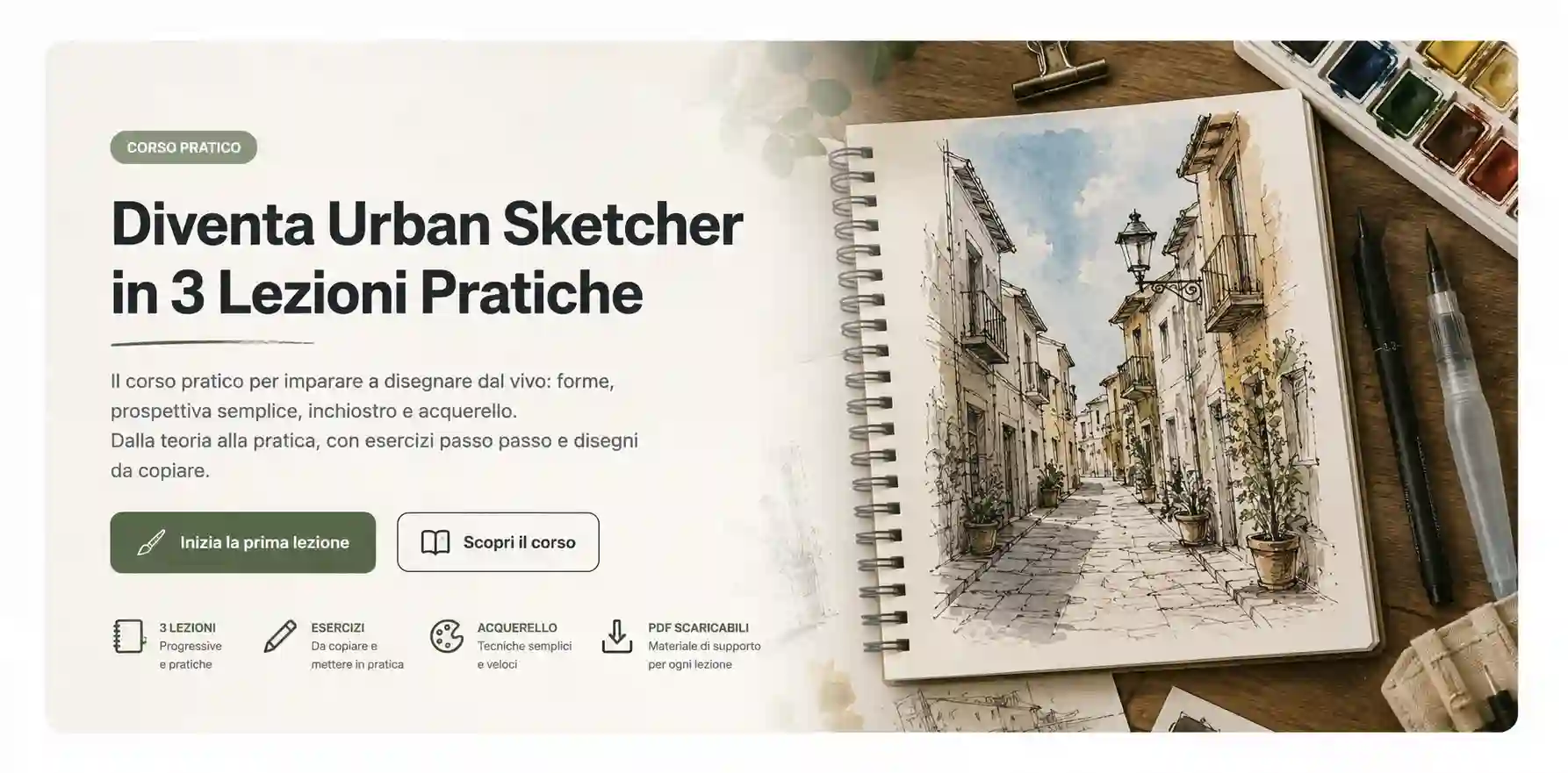
corso urban sketching con sketchbook, acquerelli e disegno di un vicolo italiano realizzato a inchiostro e acquerello.

Disegno Corso Gratuito Vidalab Diventa Urban Sketcher in 3 Lezioni Pratiche Scopri un percorso gratuito e pratico per imparare l’Urban Sketching partendo da zero. Attraverso tre lezioni passo dopo passo realizzerai i tuoi primi disegni dal vero, imparando a costruire le forme, usare la prospettiva in modo semplice, disegnare con il fineliner e colorare ad acquerello come un vero urban sketcher. Leggi la guida completa Scarica il Workbook Urban Sketching gratuito Esercizi Pratici Corso urban sketching Gratuito Vidalab Diventa Urban Sketcher in 3 Lezioni Pratiche Introduzione al Corso urban sketching L’Urban Sketching è un modo di raccontare il mondo attraverso il disegno. Non serve essere artisti, né avere talento innato. Serve imparare a osservare e a semplificare ciò che abbiamo davanti. In questo corso non troverai lunghe spiegazioni sulla prospettiva, sulla teoria del disegno o sulle tecniche accademiche. Imparerai invece lo stesso metodo pratico che sto utilizzando io: partire dalle forme più semplici, costruire il disegno un passo alla volta e arrivare, senza accorgertene, a realizzare il tuo primo sketch urbano. Ogni lezione è progettata per essere completata in circa un’ora e termina con un disegno finito. Lezione 1 – Imparare a vedere le forme Obiettivo della lezione Alla fine di questa prima lezione riuscirai a disegnare una fila di casette in stile urban sketch senza utilizzare il righello. Non è importante che il disegno sia perfetto. L’obiettivo è imparare a osservare gli edifici come un insieme di forme geometriche. Perché iniziare dalle forme? Uno degli errori più comuni dei principianti è cercare di disegnare subito porte, finestre e dettagli. Gli urban sketcher fanno il contrario. Prima costruiscono il volume principale dell’edificio. Solo dopo aggiungono tutto il resto. Se impari questo metodo, qualsiasi edificio diventerà molto più semplice da disegnare. Materiale necessario Esercizio 1 – Allenare la mano Disegna per una pagina intera: Tutti a mano libera. Lo scopo non è ottenere figure perfette, ma acquisire controllo del tratto. Immagine da inserire: foglio con esempi delle forme geometriche. Esercizio 2 – Costruire una casa Partendo da un semplice rettangolo, aggiungi: Ripeti l’esercizio dieci volte modificando leggermente ogni casa. Immagini: Esercizio 3 – Dieci casette diverse In questa parte il lettore copierà un foglio con dieci casette disegnate da noi. Ogni edificio avrà: L’obiettivo è capire che non esiste una casa “giusta”, ma infinite varianti. Immagine principale: tavola con 10 casette. Esercizio finale Realizza una piccola strada composta da cinque casette. Alla fine confronta il tuo disegno con quello proposto nella guida. Immagini da inserire: Lezione 2 – Costruire profondità senza complicarsi la vita Obiettivo della lezione Realizzare il disegno di un piccolo vicolo con edifici che sembrano davvero tridimensionali. La prospettiva spiegata in modo semplice Molti libri iniziano con punti di fuga, linee d’orizzonte e costruzioni geometriche. Noi faremo il contrario. Impareremo semplicemente a capire quali linee devono convergere e come mantenere le proporzioni durante tutto il disegno. Esercizio 1 – Disegnare un cubo Ogni edificio nasce da un parallelepipedo. Disegna venti cubi in prospettiva libera. Non serve essere precisi. Serve prendere confidenza con il volume. 🧊 Consigli per l’esercizio: Disegnare un cubo Il cubo è la base di quasi tutti gli edifici che disegnerai durante il corso. Non cercare di ottenere un cubo perfetto: l’obiettivo è imparare a vedere e costruire un volume nello spazio. 💡 Un trucco semplice: Immagina di disegnare prima una scatola di cartone. Una casa, un palazzo o un negozio non sono altro che scatole alle quali vengono aggiunti tetti, porte, finestre e dettagli. Segui questi piccoli accorgimenti ✔ Disegna prima un quadrato o un rettangolo leggero. ✔ Traccia le linee della profondità mantenendole tutte nella stessa direzione. ✔ Non premere troppo la matita: potrai correggere facilmente gli errori. ✔ Evita di usare il righello: la mano libera renderà il disegno più naturale. ✔ Controlla che gli spigoli verticali rimangano quasi paralleli tra loro. ✔ All’inizio pensa solo ai volumi, non ai dettagli. 🎯 Obiettivo dell’esercizio Non devi realizzare un cubo perfetto. Devi allenare l’occhio a vedere gli oggetti come solidi tridimensionali. Quando riuscirai a disegnare un cubo con naturalezza, trasformarlo in una casa richiederà solo pochi minuti. Allenamento consigliato: disegna almeno 20 cubi, cambiando ogni volta dimensione, inclinazione e altezza. Non cancellare quelli venuti male: confrontarli con gli ultimi ti farà vedere i tuoi progressi. ✏️ Il consiglio degli Urban Sketcher: durante una passeggiata prova a osservare gli edifici e chiediti: “Se eliminassi tutti i dettagli, quale cubo o parallelepipedo rimarrebbe?” Questo semplice esercizio cambierà il tuo modo di osservare l’architettura. Esercizio 2 – Trasformare il cubo in una casa Partendo dal cubo aggiungi: Scoprirai che ogni edificio complesso è semplicemente un insieme di volumi. 🏠 Consigli per l’esercizio: Trasformare il cubo in una casa Ora che hai imparato a costruire un cubo, è il momento di trasformarlo in un edificio. Questo è il passaggio che ogni urban sketcher compie prima di iniziare un nuovo disegno: parte da un volume semplice e aggiunge i dettagli uno alla volta. 💡 Ricorda: Non stai disegnando una casa, ma stai costruendola. Pensa come un architetto: prima i muri, poi il tetto, infine porte, finestre e tutti gli elementi decorativi. Costruisci la casa seguendo questo ordine ✔ Disegna il cubo con linee leggere. ✔ Aggiungi il tetto mantenendo la stessa prospettiva. ✔ Posiziona la porta sulla facciata principale. ✔ Inserisci le finestre mantenendo una distanza regolare. ✔ Completa il disegno con camino, balconi, persiane e cornicioni. ✔ Solo alla fine ripassa le linee definitive con il fineliner. 🎯 L’errore più comune Molti principianti iniziano subito a disegnare finestre, balconi e decorazioni. In questo modo è facile perdere le proporzioni dell’edificio. Costruisci sempre prima il volume principale e aggiungi i dettagli soltanto quando la struttura è completa. Un piccolo trucco: osserva la tua casa o un edificio vicino e prova a immaginarlo senza porte, finestre e tetto. Ti accorgerai che, nella maggior parte dei casi, rimane un semplice parallelepipedo. Questo esercizio ti aiuterà a semplificare qualsiasi costruzione. ✏️ Allenamento consigliato: crea almeno 10 case diverse partendo sempre dallo … Leggi tutto

Come costruire un sito web con Elementor usando i blocchi

Interfaccia di un sito web costruito con Elementor usando blocchi e sezioni WordPress

Vuoi ricevere le prossime guide? Iscriviti alla newsletter su WhatsApp e ricevi consigli pratici su siti web, SEO e strumenti digitali. Iscriviti su WhatsApp Sviluppo Web Come costruire un sito web con Elementor usando i blocchi Guida pratica per principianti: scopri come progettare una pagina chiara, scegliere i blocchi Elementor giusti, personalizzare testi e immagini, ottimizzare il sito per mobile e pubblicare contenuti utili per utenti e Google. Leggi la guida completa Scopri i blocchi Elementor Creare un sito web professionale oggi non richiede più competenze avanzate di programmazione. Con WordPress ed Elementor è possibile realizzare pagine moderne, responsive e ottimizzate anche partendo da zero. Molti tutorial online spiegano soltanto dove cliccare, ma trascurano gli aspetti che fanno davvero la differenza: struttura corretta, organizzazione dei contenuti, esperienza utente e ottimizzazione per Google. In questa guida pratica vedremo passo dopo passo come costruire un sito web con Elementor nel modo corretto, evitando gli errori più comuni che rendono un sito lento, disordinato o poco professionale. Perché utilizzare Elementor per creare un sito web Cos’è Elementor Elementor è uno dei page builder più utilizzati al mondo per WordPress. Permette di creare pagine tramite un editor visuale drag and drop, senza scrivere codice. Con Elementor puoi: Per approfondire le funzionalità dell’editor e scoprire gli strumenti disponibili, puoi visitare la pagina ufficiale di Elementor. Vantaggi reali di Elementor Modifica visuale immediata Ogni modifica viene mostrata in tempo reale. Questo permette di lavorare più velocemente rispetto all’editor classico di WordPress. Layout professionali Anche un principiante può ottenere un risultato pulito e moderno utilizzando contenitori, spaziature corrette e tipografia coerente. Compatibilità con WordPress Elementor si integra perfettamente con WordPress e con la maggior parte dei plugin più utilizzati. Responsive automatico Il sito può essere ottimizzato facilmente per desktop, tablet e smartphone senza creare versioni separate. Cosa serve prima di iniziare Dominio e hosting Prima di costruire il sito servono: Un hosting lento o economico può compromettere le prestazioni del sito anche se il design è ben fatto. Installare WordPress Dopo aver acquistato hosting e dominio, installa WordPress dal pannello del provider. La maggior parte degli hosting moderni offre l’installazione automatica in pochi clic. Installare Elementor Dal pannello WordPress: Vai su: Plugin → Aggiungi nuovo Cerca: Elementor Website Builder Poi: Dopo l’attivazione comparirà il menu Elementor nella dashboard di WordPress. Come costruire la struttura del sito Creare le pagine principali Un sito professionale dovrebbe avere almeno: Questa struttura aiuta sia gli utenti sia Google a comprendere meglio il contenuto del sito. Impostare il menu di navigazione Vai su: Aspetto → Menu Crea un nuovo menu e aggiungi le pagine principali. Un menu semplice migliora la navigazione e riduce il rischio che l’utente abbandoni il sito. Creazione pratica della homepage con Elementor Creare una nuova pagina Vai su: Pagine → Aggiungi nuova Assegna un titolo alla pagina, ad esempio: Home Poi clicca su: Modifica con Elementor Si aprirà l’editor visuale. Come utilizzare i contenitori in Elementor Inserire un contenitore principale Nel pannello Elementor: Trascina un Contenitore Imposta: Devi impostare questi valori perché rendono ogni blocco Elementor più ordinato, leggibile e facile da adattare ai diversi schermi. Larghezza: 100% significa che il blocco occupa tutto lo spazio disponibile del contenitore o della pagina. È utile perché evita sezioni “strette” senza motivo e permette al contenuto di allinearsi bene con il resto del sito, soprattutto su desktop e mobile. Direzione: colonna serve quando vuoi che gli elementi interni siano uno sotto l’altro: prima il titolo, poi il testo, poi il pulsante, poi magari l’immagine o altri contenuti. Per un utente inesperto è spesso la scelta più semplice, perché crea una lettura naturale dall’alto verso il basso. Padding interno: 40px aggiunge spazio dentro il blocco, tra il bordo della sezione e il contenuto. Senza padding, testi e pulsanti sembrano “attaccati” ai margini; con 40px il blocco respira, appare più professionale e migliora la leggibilità. Su smartphone, però, conviene ridurlo leggermente, per esempio a 24px o 20px, così non sprechi troppo spazio laterale. Il contenitore principale serve per organizzare l’intera struttura della pagina. Creare la sezione Hero La Hero Section è la prima parte visibile del sito. Inserisci: Configurare il titolo Trascina il widget: Titolo Inserisci una frase chiara e diretta. Esempio: Realizziamo siti web moderni e professionali Impostazioni consigliate: Inserire il testo descrittivo Trascina il widget: Editor di testo Scrivi un testo semplice, leggibile e diretto. Evita paragrafi troppo lunghi perché riducono la leggibilità soprattutto da smartphone. Aggiungere un pulsante Trascina il widget: Pulsante Testo esempio: Contattaci Imposta: Come creare una sezione servizi Inserire un nuovo contenitore Sotto la Hero Section aggiungi un altro contenitore. Imposta: Creare le colonne servizi Inserisci tre contenitori interni. Dentro ogni colonna aggiungi: Esempio pratico Servizio 1 Creazione siti web Siti moderni, responsive e ottimizzati. Servizio 2 SEO e visibilità Ottimizzazione tecnica e contenuti strutturati. Servizio 3 Gestione contenuti Aggiornamento pagine e articoli professionali. Ottimizzare il sito per smartphone Controllare la modalità responsive In basso su Elementor clicca: Modalità Responsive Controlla: Errori da evitare su mobile Testi troppo grandi Un titolo enorme su desktop può diventare ingestibile su smartphone. Troppi effetti animati Animazioni eccessive rallentano il sito e peggiorano l’esperienza utente. Pulsanti troppo piccoli I pulsanti devono essere facilmente cliccabili anche con il dito. Come migliorare la velocità del sito Utilizzare immagini leggere Carica immagini ottimizzate in formato: Immagini troppo pesanti rallentano il caricamento delle pagine. Evitare plugin inutili Installare troppi plugin può causare: Usa solo plugin realmente necessari. Utilizzare una cache Plugin di cache ben configurati migliorano notevolmente le prestazioni del sito. Errori comuni quando si usa Elementor Utilizzare troppi colori Troppi colori rendono il sito poco professionale. Meglio utilizzare: Ignorare la gerarchia dei titoli Molti principianti usano più H1 nella stessa pagina. La struttura corretta dovrebbe essere: Copiare layout casuali Copiare design senza criterio porta spesso a siti confusi e incoerenti. Meglio creare una struttura semplice ma ordinata. Consigli pratici per creare un sito professionale Mantieni il design pulito Spaziature corrette, colori coerenti e testi leggibili migliorano immediatamente la qualità percepita del sito. Scrivi contenuti utili Google valuta positivamente contenuti … Leggi tutto

Come usare Talkatone per WhatsApp nel 2026: funziona davvero?

Smartphone con schermata di verifica per usare un numero virtuale su WhatsApp nel 2026

Vuoi ricevere le prossime guide? Iscriviti alla newsletter su WhatsApp e ricevi consigli pratici su siti web, SEO e strumenti digitali. Iscriviti su WhatsApp Website Builder Come usare Talkatone per WhatsApp nel 2026: funziona davvero? Vuoi usare un numero separato per WhatsApp senza pubblicare quello personale? Scopri cosa puoi fare con Talkatone nel 2026, quali problemi possono comparire durante la verifica e quali alternative scegliere per un contatto più stabile e professionale. Leggi la guida completa Scopri le alternative migliori Come usare Talkatone per WhatsApp, senza pubblicare il tuo numero personale sul sito, negli annunci o nei contatti della tua attività? È una necessità sempre più comune per freelance, creator, blogger, e-commerce e piccole aziende: avere un contatto WhatsApp dedicato può aiutare a separare lavoro e vita privata, gestire meglio le richieste e ridurre l’esposizione del numero principale. Tra le soluzioni cercate online compare spesso Talkatone, un’app che permette di ottenere un numero telefonico tramite internet. Ma qui arriva il punto davvero importante: Talkatone può essere utile per chiamate e messaggi verso numeri USA e Canada, ma non è una soluzione affidabile per verificare un account WhatsApp. La stessa assistenza ufficiale di Talkatone segnala che i codici di verifica di WhatsApp possono non arrivare ai numeri Talkatone. Se il tuo obiettivo è creare un contatto WhatsApp stabile per il sito o per il lavoro, conviene sapere prima cosa aspettarsi. (talkatone.zendesk.com) Risposta rapida: Talkatone funziona con WhatsApp? Non è garantito. In alcuni casi un numero virtuale può sembrare utilizzabile, ma la verifica di WhatsApp può fallire perché: Per un uso occasionale puoi fare una prova, ma per un’attività professionale è meglio scegliere un numero che rimanga sotto il tuo controllo nel tempo. Talkatone specifica anche che i numeri possono essere recuperati in caso di inattività prolungata. (talkatone.zendesk.com) Perché usare un numero separato per WhatsApp Avere un numero dedicato ai contatti pubblici è utile quando non vuoi mescolare conversazioni personali e richieste di lavoro. Può essere una buona scelta per: Il vantaggio principale non è “nascondersi”, ma organizzare meglio la comunicazione: chi ti scrive per lavoro trova un canale chiaro, mentre tu proteggi il numero che usi nella vita privata. Cos’è Talkatone Talkatone è un’app di chiamate e messaggi via internet. Permette di scegliere un numero telefonico statunitense e di comunicare tramite connessione Wi-Fi o rete dati, senza usare necessariamente un piano telefonico tradizionale per quelle conversazioni. (talkatone.com) Con Talkatone puoi usare funzioni come: Questo però non significa automaticamente che il numero sia adatto a ricevere codici di verifica da ogni piattaforma. Il problema dei numeri virtuali con WhatsApp Quando registri WhatsApp, devi dimostrare di controllare il numero inserito. La verifica avviene normalmente tramite codice ricevuto via SMS o chiamata. Con alcuni numeri virtuali questo passaggio può non andare a buon fine. Nel caso specifico di Talkatone, la documentazione di supporto avverte che i codici di WhatsApp potrebbero non arrivare. (talkatone.zendesk.com) Per questo motivo, prima di scegliere una soluzione, chiediti: Come provare Talkatone con WhatsApp Se vuoi comunque verificare personalmente, puoi seguire questi passaggi. 1. Installa Talkatone Scarica l’app sul tuo smartphone e crea un account. Talkatone è disponibile per dispositivi mobili e funziona tramite connessione internet. (talkatone.com) 2. Scegli il numero disponibile Dopo l’accesso, seleziona un numero tra quelli proposti dall’app. Annotalo con attenzione, incluso il prefisso internazionale. In genere il formato sarà simile a: +1 918 XXX XXXX 3. Controlla che il numero sia attivo Prima di tentare la registrazione su WhatsApp: 4. Inserisci il numero in WhatsApp Durante la configurazione di WhatsApp: 5. Verifica se il codice arriva Se il codice non arriva, non continuare a riprovare all’infinito. Il problema potrebbe dipendere dalla compatibilità del numero con il sistema di verifica, non da un errore tuo. Cosa fare se WhatsApp non accetta il numero Talkatone Se ricevi un errore o non arriva il codice, prova prima questi controlli: Se ancora non funziona, la scelta più pratica è cambiare strategia. Alternative più affidabili per usare WhatsApp senza esporre il numero personale Se vuoi un contatto WhatsApp serio per il tuo sito, hai soluzioni più solide. 1. Usa una seconda SIM o eSIM È spesso la soluzione più semplice: 2. Usa un numero aziendale dedicato Se hai già un numero per l’attività, valuta se usarlo come contatto ufficiale per clienti e richieste commerciali. 3. Valuta WhatsApp Business Per chi lavora online, WhatsApp Business è più adatto rispetto all’app standard perché consente di costruire una presenza più professionale e organizzare meglio le conversazioni con i clienti. (whatsapp.github.io) WhatsApp Business: quando conviene WhatsApp Business è particolarmente utile se ricevi richieste da: Puoi usarlo per presentarti in modo più professionale e rendere il contatto più chiaro per chi arriva dal tuo sito. Un consiglio pratico: non pubblicare solo il numero. Aggiungi sempre una micro-frase che spieghi cosa succede dopo il clic. Esempio: Scrivici su WhatsApp per informazioni, disponibilità o assistenza. Ti risponderemo appena possibile. Come inserire il contatto WhatsApp sul sito in modo efficace Il pulsante WhatsApp non dovrebbe essere invasivo o ambiguo. Deve aiutare l’utente a capire: Esempio di call to action Hai bisogno di informazioni?Scrivici su WhatsApp per ricevere assistenza o richiedere dettagli sui nostri servizi. Pulsante:Contattaci su WhatsApp Dove inserirlo I punti migliori sono spesso: Attenzione alla sicurezza Qualunque numero tu scelga per WhatsApp, proteggilo bene. Buone pratiche: Talkatone conviene davvero per WhatsApp? Dipende dal tuo obiettivo. Può avere senso se: Non è la scelta migliore se: Se stai costruendo la tua presenza online e non hai ancora un sito, prima di scegliere quali contatti pubblicare può esserti utile leggere anche la guida “Come creare un sito Web da zero nel 2026: guida pratica reale per chi parte da zero”, pensata per chi vuole partire con basi chiare e concrete. Conclusione Usare un numero separato per WhatsApp è una buona idea se vuoi proteggere la privacy e gestire meglio i contatti professionali. Tuttavia, Talkatone non va presentato come soluzione certa per creare un account WhatsApp nel 2026. Può essere utile come app di chiamate e messaggi via internet, ma la verifica WhatsApp può non funzionare con i suoi numeri. … Leggi tutto

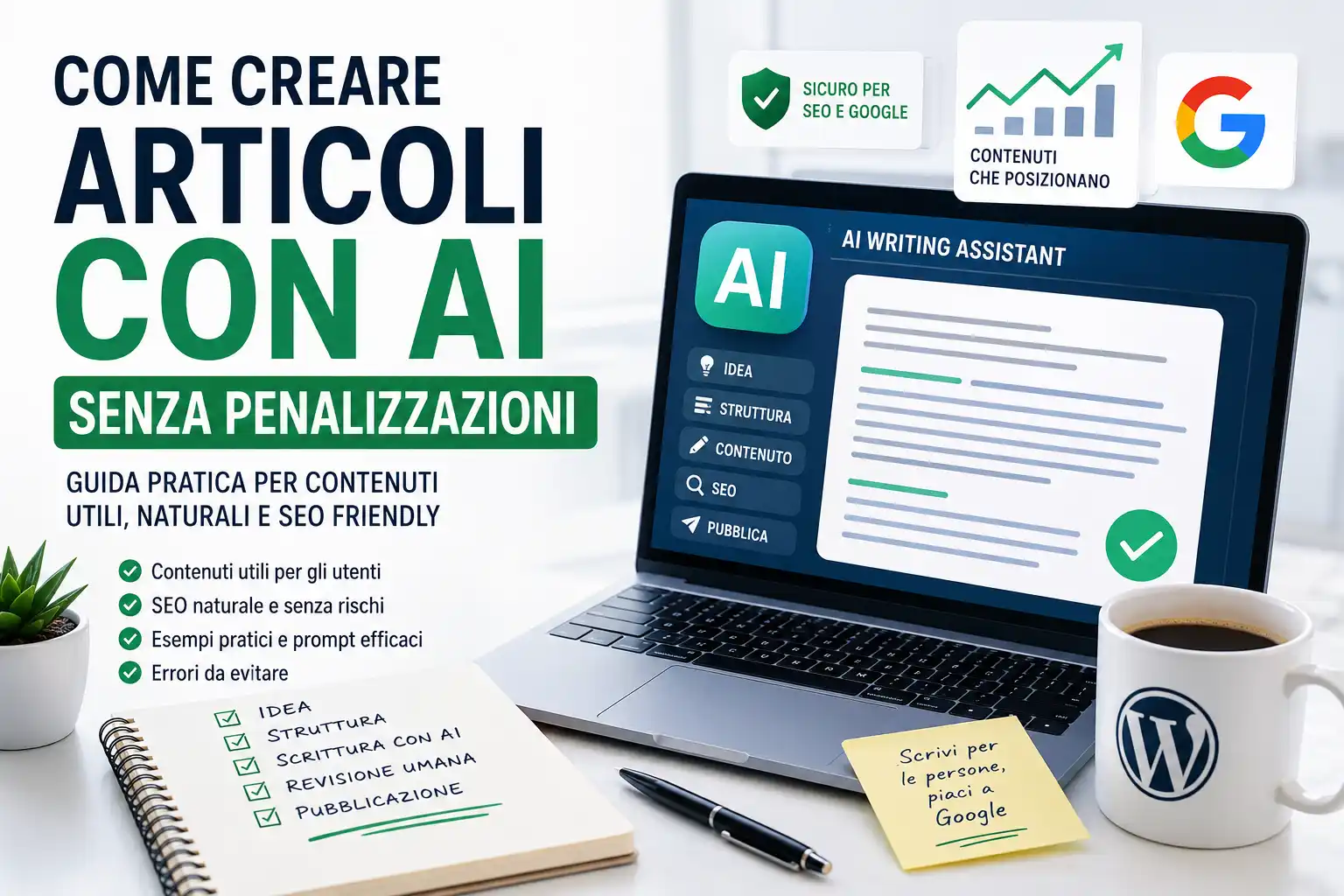
Come creare articoli con AI senza penalizzazioni: metodo pratico che funziona davvero

Laptop con assistente AI per scrivere articoli SEO senza penalizzazioni Google e guida pratica per creare contenuti ottimizzati

Vuoi ricevere le prossime guide? Iscriviti alla newsletter su WhatsApp e ricevi consigli pratici su siti web, SEO e strumenti digitali. Iscriviti su WhatsApp Sviluppo Web Come creare articoli con AI senza penalizzazioni Google Scopri come utilizzare ChatGPT e altri strumenti AI per scrivere articoli utili, naturali e ottimizzati SEO senza rischiare penalizzazioni. Guida pratica semplice con esempi reali, errori da evitare e consigli concreti per creare contenuti che piacciono sia agli utenti che a Google. Leggi la guida completa Scopri i metodi pratici L’intelligenza artificiale sta cambiando completamente il modo di creare contenuti online. Sempre più blogger, creator e proprietari di siti utilizzano strumenti come ChatGPT per scrivere articoli più velocemente, trovare idee e migliorare la produttività. Il problema nasce quando l’AI viene usata male. Molti siti pubblicano testi generati automaticamente senza controlli, senza esperienza reale e senza alcun valore per l’utente. Il risultato? Articoli vuoti, tutti uguali e praticamente inutili. Ed è proprio questo il tipo di contenuto che Google tende a ignorare o a considerare di bassa qualità. In questa guida vedremo come usare davvero l’intelligenza artificiale per creare articoli utili, leggibili e ottimizzati SEO senza rischiare penalizzazioni o problemi con Google AdSense. Google penalizza davvero gli articoli scritti con AI? No. Google non penalizza un contenuto semplicemente perché è stato scritto con l’intelligenza artificiale. Nella documentazione ufficiale di Google Search Central viene spiegato chiaramente che ciò che conta è la qualità del contenuto e l’utilità per l’utente. Questo significa che: Cosa significa “contenuto di scarso valore” Google e AdSense valutano negativamente i contenuti che: Per esempio, un articolo scritto così: “L’intelligenza artificiale è molto importante nel mondo moderno. Grazie all’AI possiamo fare tante cose…” non offre nessuna informazione concreta. Un contenuto utile invece: Il vero modo corretto di usare l’AI L’AI non deve sostituirti completamente. Deve aiutarti a: Ma il contenuto finale deve sempre essere lavorato da una persona reale. Il metodo pratico che uso per creare articoli migliori Ecco un metodo semplice che permette di creare contenuti più utili e naturali. 1. Parti da una ricerca reale degli utenti Il primo errore è scrivere articoli su argomenti che nessuno cerca. Prima di creare un contenuto chiediti: Per esempio, chi cerca: “Come creare articoli con AI senza penalizzazioni” vuole capire: Non vuole leggere teoria inutile. 2. Crea una struttura chiara Prima di iniziare a scrivere conviene creare una scaletta. Per esempio: Introduzione Spiegazione semplice del problema. Errori comuni Cosa non fare. Metodo corretto Procedura pratica. Esempi reali Applicazioni concrete. Conclusione Riassunto finale. Una struttura chiara migliora: 3. Usa l’AI solo per la prima bozza Uno degli errori peggiori è pubblicare il testo generato automaticamente senza modifiche. Molti contenuti AI hanno: Meglio usare l’AI per creare una base iniziale e poi riscrivere manualmente le parti più deboli. 4. Inserisci esperienza reale Questa è la parte che cambia davvero la qualità del contenuto. Google valorizza sempre di più i contenuti che mostrano esperienza pratica. Per esempio: Un articolo con esperienza reale sembra umano. Un articolo completamente automatico spesso sembra generico. Esempio pratico reale Ecco un esempio concreto. Prompt troppo generico “Scrivi un articolo SEO sull’intelligenza artificiale.” Risultato: Prompt migliore “Scrivi una guida pratica semplice per principianti che spieghi come usare ChatGPT per creare articoli WordPress utili senza rischiare penalizzazioni Google.” Risultato: L’importanza dell’intento di ricerca Uno dei fattori più importanti nella SEO moderna è capire cosa vuole davvero l’utente. Se una persona cerca: “Come usare AI per articoli” potrebbe voler sapere: Se invece scrivi: stai sbagliando completamente il contenuto. Come rendere un articolo AI più naturale Usa frasi semplici Molti testi AI sembrano robotici perché utilizzano parole troppo complicate. Meglio scrivere: “L’AI aiuta a scrivere più velocemente.” invece di: “L’intelligenza artificiale rappresenta una rivoluzione nel panorama editoriale contemporaneo.” La semplicità funziona meglio. Evita ripetizioni continue Molti strumenti AI ripetono: Rileggi sempre il testo prima di pubblicarlo. Inserisci esempi pratici Gli esempi aiutano tantissimo: Errori da evitare assolutamente Pubblicare troppi articoli automatici Creare decine di articoli AI senza controlli è uno dei modi più veloci per abbassare la qualità del sito. Meglio pubblicare meno contenuti ma fatti bene. Scrivere solo per Google Molti articoli SEO sembrano scritti per un algoritmo e non per persone reali. Google oggi riconosce abbastanza bene questa situazione. Copiare contenuti da altri siti L’AI non deve servire per “riscrivere” articoli esistenti cambiando qualche parola. Bisogna creare contenuti originali e utili. Riempire il testo di keyword Scrivere: “AI SEO articolo AI SEO ChatGPT SEO Google SEO” non migliora il posizionamento. Rende soltanto il testo fastidioso. Strumenti utili per scrivere articoli con AI Ecco alcuni strumenti molto utilizzati: Ogni strumento ha caratteristiche diverse, ma nessuno può sostituire completamente l’esperienza umana. Come capire se un articolo è davvero utile Prima di pubblicare chiediti: Risponde davvero alla domanda dell’utente? Se la risposta è no, il contenuto va migliorato. Contiene esempi concreti? Gli esempi aumentano il valore reale dell’articolo. È leggibile? Frasi troppo lunghe e complesse peggiorano l’esperienza utente. Aggiunge qualcosa di originale? Se il testo sembra identico ad altri cento articoli online, difficilmente avrà valore. Conclusione L’intelligenza artificiale può essere un enorme vantaggio per creare contenuti più velocemente. Ma usare l’AI non significa premere un pulsante e pubblicare automaticamente tutto quello che viene generato. I contenuti che funzionano davvero sono quelli che: Se utilizzi l’AI come supporto e non come sostituto totale del lavoro umano, puoi creare articoli utili, naturali e perfettamente compatibili sia con Google che con AdSense. Scopri anche come utilizzare Google AdSense nel 2026 per monetizzare il tuo sito web in modo semplice, aumentare i guadagni e capire quali strategie funzionano davvero per blog e progetti online. VUOI ANDARE PIÙ VELOCE? Ricevi guide e strategie direttamente nella tua email Il metodo che uso per trasformare dati di Search Console in visite reali. 📩 FAQ Google penalizza gli articoli scritti con AI? No. Google non penalizza un contenuto solo perché è stato creato con l’intelligenza artificiale. Il problema nasce quando il testo è inutile, copiato, spam o creato solo per manipolare i risultati di ricerca. Posso … Leggi tutto

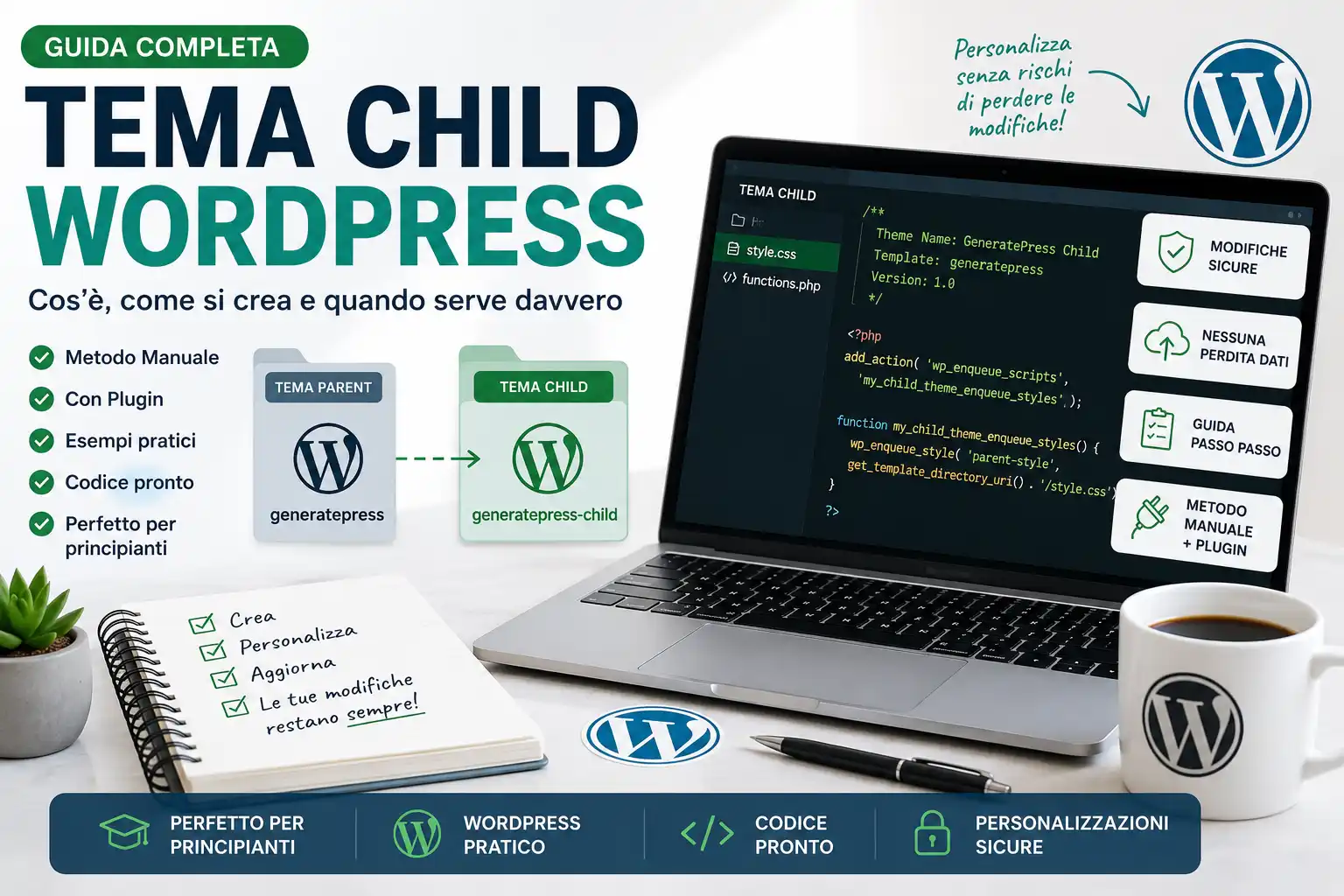
Come creare un tema child WordPress nel 2026: guida pratica completa per principianti

Guida pratica su come creare e gestire un tema child WordPress manualmente e con plugin

Vuoi ricevere le prossime guide? Iscriviti alla newsletter su WhatsApp e ricevi consigli pratici su siti web, SEO e strumenti digitali. Iscriviti su WhatsApp Sviluppo Web Tema Child WordPress: cos’è, come si crea e quando serve davvero Scopri come creare e gestire un tema child in WordPress sia manualmente che con plugin. Guida pratica passo passo per principianti, con esempi reali, codice pronto e consigli utili per modificare il tuo sito senza perdere le personalizzazioni dopo gli aggiornamenti. Leggi la guida completa Guarda gli esempi pratici Se hai iniziato a usare WordPress da poco, probabilmente hai già sentito parlare dei “tema child” o “child theme”.Molti tutorial li descrivono come qualcosa di tecnico, obbligatorio o riservato agli sviluppatori. La realtà è diversa. Un tema child serve soprattutto per proteggere le modifiche personalizzate del sito quando aggiorni il tema principale.Non è complicato, ma bisogna capire bene quando è davvero utile e quando invece puoi tranquillamente evitarlo. In questa guida vedremo: Alla fine avrai una visione chiara e pratica, anche se non hai mai modificato WordPress prima. Cos’è un tema child WordPress? Un tema child è un tema secondario collegato a un tema principale di WordPress. Il tema principale viene chiamato: mentre quello secondario viene chiamato: Il child theme eredita automaticamente design, funzioni e impostazioni del tema principale, ma permette di aggiungere personalizzazioni senza modificare direttamente i file originali. Questo approccio è importante perché i temi WordPress vengono aggiornati frequentemente.Se modifichi direttamente il tema principale, ogni aggiornamento rischia di cancellare tutte le tue personalizzazioni. Con un tema child, invece, le modifiche rimangono separate e al sicuro. Perché esiste il tema child? Il motivo principale è semplice: 👉 evitare di perdere modifiche durante gli aggiornamenti del tema. Quando aggiorni un tema WordPress, tutti i file originali vengono sovrascritti. Se hai modificato direttamente quei file: Con un child theme invece: Questo sistema è diventato uno standard soprattutto nei siti WordPress più professionali. Quando serve davvero un tema child? Molti installano un tema child senza sapere realmente perché. In realtà serve soprattutto quando inizi a modificare la struttura tecnica del sito. Un tema child è utile se: In questi casi il tema child diventa fondamentale per lavorare in sicurezza. Quando NON serve un tema child Esistono anche molti casi in cui un child theme è inutile. Non ti serve se: Ad esempio, se stai creando un sito semplice con Elementor, GeneratePress o Astra senza modificare PHP o template, puoi tranquillamente lavorare senza tema child. Molti principianti installano child theme “perché lo fanno tutti”, ma spesso non ne hanno alcun bisogno reale. Come funziona un tema child WordPress WordPress segue una gerarchia precisa. Quando il sito carica un file: Questo significa che puoi sostituire solo le parti che vuoi modificare. Esempio pratico Tema principale: Tema child: Se nel child theme inserisci: WordPress utilizzerà quel file al posto di quello originale del tema parent. Questo sistema permette di personalizzare il sito senza compromettere il tema principale. Metodo 1 — Creare un tema child manualmente Questo è il metodo più pulito e professionale. Richiede accesso ai file del sito, ma permette di capire davvero come funziona WordPress. Passo 1 — Entrare nella cartella themes Vai nella directory: Qui trovi tutti i temi installati sul sito. Esempio: Passo 2 — Creare la cartella del child theme Crea una nuova cartella. Ad esempio: Il nome può cambiare, ma deve essere chiaro e riconoscibile. Passo 3 — Creare il file style.css Dentro la cartella del child theme crea il file: Inserisci questo codice: Attenzione al parametro Template Questo è il punto più importante. La riga: deve corrispondere ESATTAMENTE al nome della cartella del tema principale. Se sbagli anche una sola lettera: Passo 4 — Creare il file functions.php Sempre nella cartella child crea: Inserisci questo codice: Questo codice serve a caricare correttamente gli stili del tema principale. Senza questo passaggio alcuni temi potrebbero apparire senza stile o con layout rotti. Passo 5 — Attivare il tema child Ora entra nel pannello WordPress: e attiva il tema child appena creato. Da questo momento il sito utilizzerà il child theme mantenendo tutte le funzionalità del tema principale. Metodo 2 — Creare un tema child con un plugin Se non vuoi lavorare manualmente sui file, puoi usare un plugin dedicato. Uno dei più conosciuti è: Child Theme Configurator Questo plugin automatizza tutta la procedura. Come creare il child theme con il plugin 1. Installa il plugin Vai in: Cerca: Installa e attiva il plugin. 2. Apri la sezione Child Themes Vai in: 3. Seleziona il tema principale Scegli il tema che vuoi utilizzare come parent theme. Ad esempio: 4. Analizza il tema Premi: Il plugin controllerà che il tema supporti correttamente il child theme. 5. Crea il tema child Premi: Il plugin creerà automaticamente: Differenza tra metodo manuale e plugin Metodo manuale Vantaggi Svantaggi Metodo con plugin Vantaggi Svantaggi Dove modificare il tema child Puoi modificare il child theme in diversi modi. Tramite WordPress Vai in: Tramite accesso ai file Puoi anche usare: Per siti professionali è consigliabile lavorare direttamente sui file tramite editor esterno. Cosa puoi fare con un tema child Un child theme permette di personalizzare WordPress in profondità. Ad esempio puoi: È uno strumento molto usato nello sviluppo WordPress professionale. Esempio pratico reale Supponiamo di voler aggiungere un testo personalizzato nel footer del sito. Nel file: del tema child puoi inserire: In questo modo: Errori comuni dei principianti Modificare direttamente il tema principale È l’errore più frequente. Aggiorni il tema: ❌ perdi tutte le modifiche. Dimenticare functions.php Alcuni temi necessitano del caricamento corretto degli stili parent. Se manca questo file: Sbagliare il valore Template Molti scrivono: invece di: Conta il nome reale della cartella del tema principale. Anche una maiuscola sbagliata può creare problemi. Tema child ed Elementor Se utilizzi Elementor solo per costruire pagine grafiche: 👉 nella maggior parte dei casi non hai bisogno di un tema child. Diventa utile soltanto quando inizi a lavorare con: Per un sito vetrina semplice puoi tranquillamente evitarlo. Conclusione Il tema child non è … Leggi tutto

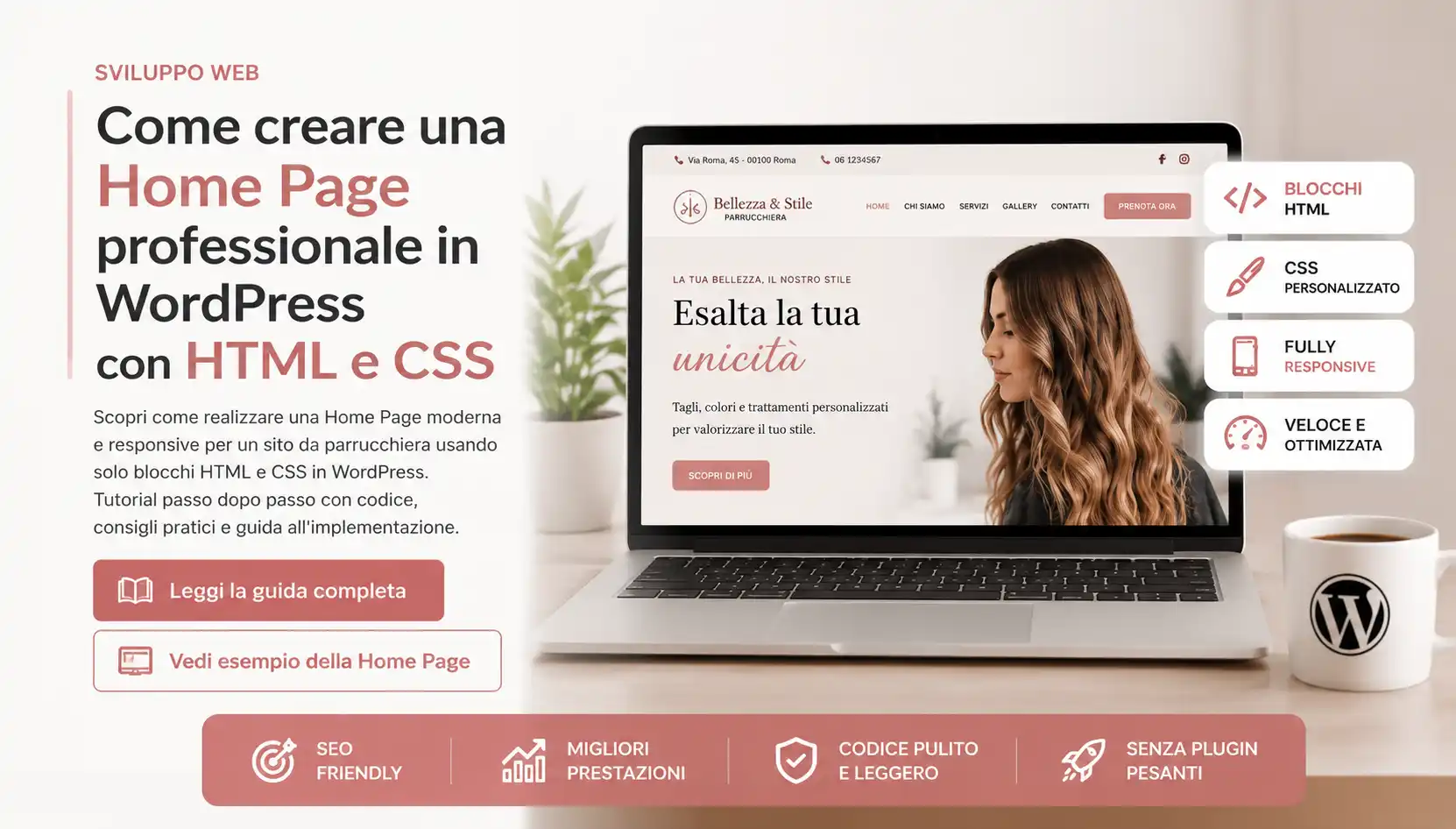
Come creare una Home Page professionale in WordPress usando blocchi HTML e CSS

Tutorial WordPress per creare una Home Page professionale con HTML e CSS senza Elementor

Vuoi ricevere le prossime guide? Iscriviti alla newsletter su WhatsApp e ricevi consigli pratici su siti web, SEO e strumenti digitali. Iscriviti su WhatsApp Sviluppo Web Come creare una Home Page professionale in WordPress con HTML e CSS Scopri come realizzare una Home Page moderna e responsive per un sito da parrucchiera usando solo blocchi HTML e CSS in WordPress. Tutorial passo dopo passo con codice, consigli pratici e guida all’implementazione. Leggi la guida completa Vedi esempio della Home Page Molti pensano che per creare una home page moderna su WordPress servano Elementor Pro, temi premium o decine di plugin. In realtà puoi costruire una pagina elegante, veloce e responsive usando semplicemente: Questo metodo ha diversi vantaggi: In questo tutorial creeremo una vera home page professionale per un salone di parrucchiera direttamente dentro WordPress. Home page wordpress html css Cosa realizzeremo La pagina sarà composta da: Tutto usando: Cosa serve Ti basta: Non useremo page builder. STEP 1 — Creare una nuova pagina Vai in: Chiama la pagina: STEP 2 — Impostare la pagina Full Width Molti temi permettono di usare il layout “Full Width”. Di solito lo trovi: Questo è importante perché ci permette di usare tutta la larghezza dello schermo. STEP 3 — Aggiungere un blocco HTML personalizzato Dentro Gutenberg clicca: Cerca: Questo blocco ci permetterà di inserire il nostro layout. STEP 4 — Inserire la struttura HTML Incolla questo codice nel blocco HTML. STEP 5 — Inserire il CSS dentro WordPress Ora dobbiamo dare lo stile alla sezione. Vai in: Incolla questo codice. CSS HERO SECTION Come inserire l’immagine correttamente Non devi scrivere manualmente il link. Fai così: Cosa abbiamo creato? Abbiamo costruito: Tutto senza plugin. STEP 6 — Rendere la sezione Responsive Sempre nel CSS aggiungi: Perché è fondamentale? Senza responsive: Con questa media query: STEP 7 — Creare la sezione Servizi Aggiungi un nuovo blocco HTML sotto il precedente. Incolla: CSS Sezione Servizi Responsive servizi STEP 8 — Aggiungere altre sezioni Puoi replicare lo stesso metodo per: Il procedimento è sempre identico: Consiglio importante Non mettere tutto dentro un unico blocco HTML gigantesco. Meglio: Se vuoi partire dalle basi assolute, ti consiglio di leggere anche la guida completa, “Come creare un sito Web da zero nel 2026: guida pratica reale per chi parte da zero“perfetta per capire tutti i passaggi necessari per costruire un sito professionale. Dove mettere il CSS in modo professionale Hai 3 opzioni. Metodo semplice Perfetto per iniziare. Metodo professionale Usare un tema child. Metodo avanzato Creare un file CSS dedicato. Come migliorare ancora il design Puoi aggiungere: Tutto senza Elementor. Perché questo metodo è molto potente Perché impari davvero: E soprattutto: non dipendi da page builder pesanti. STEP 9— Creare la sezione “Chi siamo” con HTML e CSS inline Dopo aver realizzato la Hero Section, possiamo aggiungere un blocco molto importante per qualsiasi sito professionale: la sezione “Chi siamo”. Questo tipo di layout è perfetto per: L’obiettivo è creare una sezione elegante con: In questo esempio useremo direttamente il CSS inline dentro l’HTML, così potrai copiare tutto dentro un semplice blocco HTML di WordPress senza usare file CSS esterni. Inserire il blocco HTML Dentro WordPress aggiungi un nuovo blocco: e incolla questo codice: Come funziona questo layout? Il blocco utilizza: Grazie a: gli elementi vengono affiancati automaticamente. Perché usare flex-wrap:wrap? Questa proprietà è fondamentale. Infatti: permette agli elementi di andare automaticamente in colonna su schermi piccoli. Senza questa proprietà il layout si romperebbe su smartphone. Come personalizzare il blocco Puoi modificare facilmente: Colore sfondo Colore bottone Dimensione titolo Spaziature Come sostituire l’immagine Ti basta cambiare: con l’URL della tua immagine caricata su WordPress. Esempio: Consiglio importante Usa immagini: Così il sito resterà veloce e professionale. Risultato finale Con questo blocco ottieni una sezione: E soprattutto: senza usare Elementor o page builder pesanti. STEP — Creare una Gallery moderna con HTML e CSS inline Una gallery è fondamentale in qualsiasi sito professionale, soprattutto per attività visive come: In questa sezione creeremo una gallery elegante e responsive direttamente dentro WordPress usando: Senza Elementor e senza plugin. Cosa realizzeremo Questo blocco include: Perfetto per mostrare: STEP 1 — Aggiungere un blocco HTML personalizzato Dentro WordPress clicca: Poi cerca: STEP 2 — Incollare il codice della gallery Inserisci questo codice: STEP 3 — Come inserire correttamente le immagini Ora devi sostituire: con il vero URL dell’immagine caricata su WordPress. Come ottenere il link immagine Vai in: Apri l’immagine Clicca sulla foto caricata. Copia URL file Vedrai qualcosa tipo: Inseriscilo nel codice Esempio: Come funziona questa gallery? La griglia usa: e: Questo crea automaticamente: Perché usare width:100%? Questa proprietà: permette alle immagini di adattarsi automaticamente alla colonna. Quindi: Personalizzazioni utili Cambiare spazio tra immagini Arrotondare di più le immagini Cambiare colore titolo Cambiare sfondo sezione Consiglio importante sulle immagini Per una gallery professionale: Questo migliora: Risultato finale Con questo blocco ottieni una gallery: Perfetta per siti WordPress creati solo con HTML e CSS. STEP — Creare una Call To Action professionale con HTML e CSS inline Una delle sezioni più importanti in una Home Page è la Call To Action finale. Questo blocco serve per: In pratica è il punto in cui inviti il visitatore a fare qualcosa: Nel nostro esempio creeremo una CTA elegante per un sito da parrucchiera usando: Senza Elementor e senza plugin. Cosa realizzeremo Questa sezione include: Perfetta per: STEP 1 — Aggiungere un blocco HTML personalizzato Dentro WordPress clicca: Cerca: STEP 2 — Inserire il codice Incolla questo blocco: Come funziona questo blocco? Il layout utilizza: per allineare: sulla stessa riga. Perché usare flex-wrap:wrap? Questa proprietà: è fondamentale per il responsive design. Su smartphone: Come funziona il gradient dello sfondo? Questo codice: crea un leggero effetto elegante sopra il colore principale. Serve per: Personalizzazioni utili Cambiare colore sfondo Cambiare icona Puoi sostituire: con: oppure usare Font Awesome. Cambiare colore bottone e: Modificare grandezza titolo Dove mettere il link reale del bottone? Dentro: Esempio: oppure: Consiglio importante Le CTA funzionano molto meglio quando: Errori da evitare Troppi bottoni Confondono l’utente. Testi … Leggi tutto

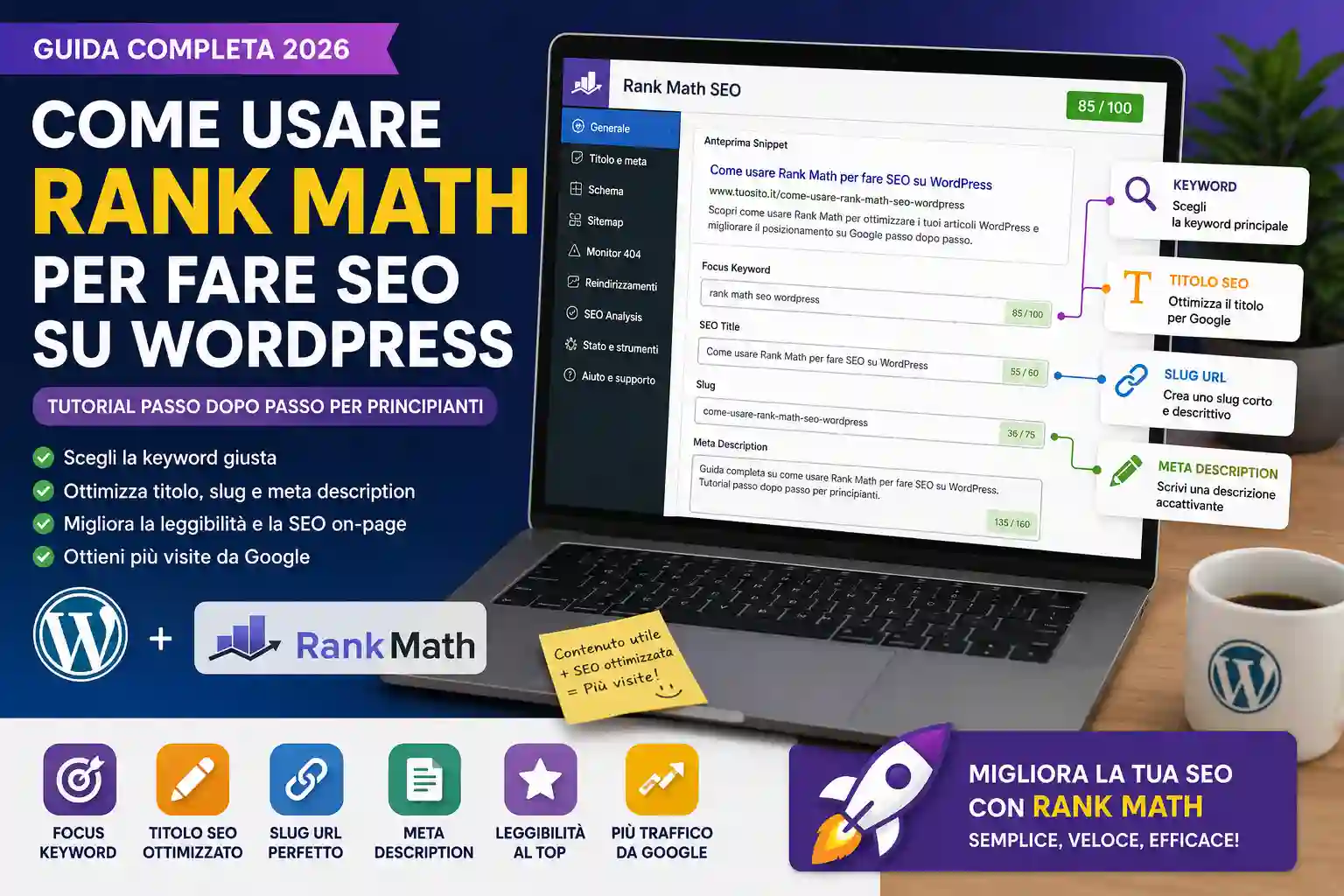
Come usare Rank Math per fare SEO su WordPress nel 2026: guida pratica completa per principianti

Tutorial pratico su Rank Math per WordPress con focus keyword, titolo SEO, slug URL e meta description ottimizzati per Google.

Vuoi ricevere le prossime guide? Iscriviti alla newsletter su WhatsApp e ricevi consigli pratici su siti web, SEO e strumenti digitali. Iscriviti su WhatsApp Website Builder Come usare Rank Math per fare SEO su WordPress Scopri come ottimizzare un articolo con Rank Math passo dopo passo: keyword, titolo SEO, slug URL, meta description e consigli pratici per migliorare il posizionamento su Google anche se sei principiante. Guida completa Rank Math Impara la SEO passo dopo passo Fare SEO su WordPress non significa riempire un articolo di parole chiave o scrivere testi pensati solo per Google. La SEO fatta bene serve soprattutto a migliorare la qualità del contenuto, renderlo più chiaro e aiutare le persone a trovarlo nei risultati di ricerca. Uno degli strumenti più utilizzati per questo scopo è Rank Math, un plugin SEO per WordPress che semplifica molte operazioni anche a chi parte completamente da zero. In questa guida vedrai passo dopo passo: L’obiettivo non è manipolare Google, ma creare contenuti più utili, leggibili e professionali. Cos’è Rank Math Rank Math è un plugin SEO gratuito per WordPress che aiuta a ottimizzare articoli e pagine direttamente dentro l’editor del sito. A differenza di molti strumenti più complicati, offre suggerimenti pratici mentre scrivi e permette di gestire diversi aspetti SEO senza uscire da WordPress. Cosa puoi fare con Rank Math Con Rank Math puoi: La parte più utile è che tutto viene gestito direttamente nell’editor WordPress. Installare Rank Math su WordPress Come installare il plugin Per iniziare entra nel pannello WordPress e vai in: Nel campo di ricerca scrivi: Successivamente premi: e poi: Dopo l’attivazione partirà automaticamente la configurazione iniziale guidata. Configurazione iniziale di Rank Math Durante il setup il plugin proporrà alcune impostazioni iniziali. Creare un account gratuito Rank Math permette di creare gratuitamente un account per accedere a funzioni aggiuntive come: Puoi anche saltare questo passaggio, ma conviene farlo. Selezionare la modalità Easy Se sei principiante conviene scegliere: Questa modalità mantiene la configurazione più semplice e sicura. Funzioni consigliate da attivare Per un normale sito WordPress puoi lasciare attive: Sono funzioni utili che non appesantiscono il sito. Come ottimizzare un articolo con Rank Math Questa è la parte più importante della guida. PASSO 1 — Scrivere prima il contenuto Uno degli errori più comuni è concentrarsi subito sul punteggio SEO senza aver ancora creato un contenuto utile. Prima scrivi l’articolo normalmente. Solo dopo passa all’ottimizzazione SEO. Google oggi valuta soprattutto: Un articolo costruito solo per aumentare il punteggio SEO rischia facilmente di sembrare artificiale. PASSO 2 — Scegliere la keyword principale Cos’è una keyword La keyword è la frase che le persone cercano su Google. Esempio: Dove inserire la keyword in Rank Math Dentro l’editor WordPress apri Rank Math e cerca il campo: Qui devi inserire la parola chiave principale dell’articolo. Come scegliere una buona keyword Una keyword efficace deve essere: Esempi corretti Esempi sbagliati ❌ plugin❌ wordpress plugin seo gratis migliore sito internet Keyword troppo confuse peggiorano sia leggibilità sia SEO. PASSO 3 — Ottimizzare il titolo SEO Cos’è il titolo SEO Il titolo SEO è quello che compare nei risultati di ricerca di Google. Deve essere: Dove modificarlo Dentro Rank Math premi: e modifica il campo: Esempio corretto ✅ Come usare Rank Math per fare SEO su WordPress Errori da evitare ❌ COME USARE RANK MATH SEO WORDPRESS GUIDA SEO GOOGLE 2026 Titoli di questo tipo sembrano spam sia agli utenti sia a Google. PASSO 4 — Ottimizzare lo slug URL Cos’è lo slug Lo slug è la parte finale dell’indirizzo della pagina. Esempio: Regole per uno slug corretto Lo slug deve essere: Esempio corretto ✅ /come-usare-rank-math Esempio sbagliato ❌ /guida-completa-definitiva-per-imparare-a-usare-rank-math-nel-2026 Gli URL troppo lunghi sono poco leggibili e inutilmente pesanti. PASSO 5 — Scrivere una meta description efficace A cosa serve la meta description La meta description è il testo che compare sotto il titolo nei risultati Google. Non migliora direttamente il ranking, ma può aumentare il numero di clic. Dove inserirla Apri Rank Math e premi: Compila il campo: Esempio corretto ✅ Scopri come usare Rank Math per ottimizzare la SEO dei tuoi articoli WordPress passo dopo passo anche se sei principiante. Regole importanti Una buona meta description deve: PASSO 6 — Inserire la keyword nel testo Dove usare la keyword La keyword principale dovrebbe comparire in modo naturale: Cosa NON fare ❌ Ripetere continuamente la keyword all’interno dell’articolo. Google riconosce facilmente il keyword stuffing e può considerarlo spam. PASSO 7 — Ottimizzare le immagini Perché le immagini sono importanti Molti ignorano completamente la SEO immagini. Errore. Le immagini aiutano: Compilare il testo ALT Quando carichi un’immagine su WordPress compila sempre il campo: Esempio corretto ✅ schermata Rank Math SEO WordPress Perché il testo ALT è utile Il testo alternativo aiuta Google a capire il contenuto dell’immagine e migliora l’accessibilità per utenti con disabilità visive. PASSO 8 — Capire il punteggio SEO di Rank Math Non fissarti sul numero Rank Math assegna un punteggio SEO all’articolo. Generalmente: Ma non serve raggiungere 100. Molti peggiorano l’articolo pur di aumentare artificialmente il punteggio. Cosa conta davvero Concentrati soprattutto su: Questi aspetti oggi valgono molto più del semplice numero. PASSO 9 — Usare correttamente H1, H2, H3 e H4 Perché i sottotitoli sono importanti I titoli aiutano Google e utenti a capire meglio la struttura del contenuto. Una gerarchia ordinata migliora notevolmente leggibilità e SEO. Struttura corretta dei titoli H1 Va usato una sola volta ed è il titolo principale dell’articolo. H2 Servono per le sezioni principali. H3 Servono per argomenti secondari. H4 Utili per dettagli più specifici. PASSO 10 — Inserire link interni Cosa sono i link interni I link interni collegano altri articoli del tuo sito. Esempi: Perché aiutano la SEO I link interni migliorano: Sono molto importanti soprattutto nei blog WordPress. Errori SEO da evitare assolutamente Scrivere solo per Google Un articolo deve essere utile prima di tutto alle persone. Se il contenuto sembra artificiale, Google lo riconosce facilmente. Riempire il testo di keyword La keyword stuffing è una delle pratiche peggiori in … Leggi tutto

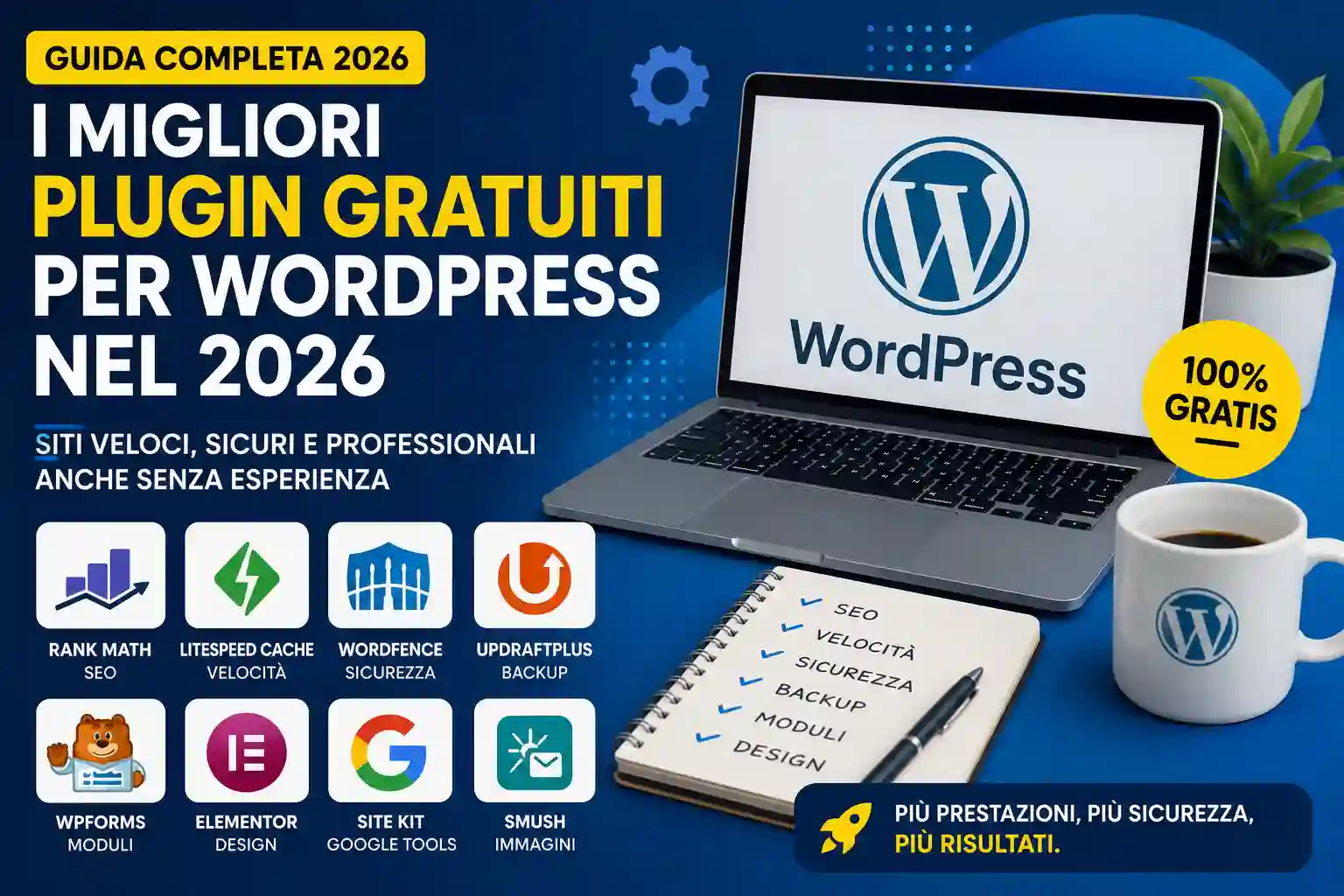
I migliori plugin gratuiti per WordPress nel 2026

Guida ai migliori plugin gratuiti per WordPress nel 2026 con strumenti SEO, cache, sicurezza, backup ed Elementor per creare un sito veloce e professionale.

Vuoi ricevere le prossime guide? Iscriviti alla newsletter su WhatsApp e ricevi consigli pratici su siti web, SEO e strumenti digitali. Iscriviti su WhatsApp WordPress I migliori plugin gratuiti per WordPress nel 2026 Scopri i migliori plugin gratuiti indispensabili per avere un sito veloce, sicuro e professionale. Guida pratica per principianti, con istruzioni semplici e strumenti davvero utili. Guida completa plugin WordPress Scopri i plugin indispensabili I migliori plugin gratuiti WordPress…. WordPress è potente già appena installato, ma senza i plugin giusti rischia di diventare lento, poco sicuro o difficile da usare.Il problema è che ci sono migliaia di plugin e molti principianti installano strumenti inutili, pesanti o addirittura dannosi. In questa guida trovi solo plugin gratuiti realmente utili nel 2026, spiegati in modo semplice e pratico.Ogni sezione contiene: Prima di iniziare: come installare un plugin WordPress Se non hai mai installato un plugin: Fine.Non servono procedure complicate. 1. Rank Math SEO – Il plugin SEO più semplice per iniziare Rank Math A cosa serve Ti aiuta a: Perché conviene Molti usano plugin SEO complicati.Rank Math invece guida passo passo anche chi parte da zero. Come configurarlo Dopo l’attivazione: Funzione utile per principianti Quando scrivi un articolo vedrai: È praticamente una checklist automatica. 2. LiteSpeed Cache – Velocizzare WordPress gratis LiteSpeed Cache A cosa serve Rende il sito più veloce. Perché è importante Un sito lento: Come configurarlo velocemente Dopo l’installazione: Fine. Cosa migliora automaticamente 3. WPForms Lite – Creare moduli senza programmare WPForms A cosa serve Ti permette di creare: Come creare un modulo Perché è ottimo Funziona con drag and drop.Non devi scrivere codice. 4. Wordfence Security – Sicurezza base indispensabile Wordfence A cosa serve Protegge il sito da: Configurazione semplice Dopo l’attivazione: Consiglio importante Non installare 2 plugin sicurezza insieme.Rischi conflitti e rallentamenti. 5. UpdraftPlus – Backup automatici del sito UpdraftPlus A cosa serve Crea copie di sicurezza complete del sito. Perché è fondamentale Se qualcosa si rompe: Come impostare backup automatici Dove salvare i backup Meglio usare: Mai lasciare tutto solo sul server. 6. Elementor Free – Creare pagine professionali Elementor A cosa serve Ti permette di costruire pagine con: Perché piace ai principianti Vedi le modifiche in tempo reale. Non devi: Cosa puoi creare 7. Site Kit by Google – Collegare gli strumenti Google Site Kit by Google A cosa serve Collega WordPress a: Perché è utile Vedi tutto direttamente nella bacheca WordPress. Come configurarlo 8. Smush – Ottimizzare le immagini automaticamente Smush A cosa serve Riduce il peso delle immagini senza rovinarne la qualità. Perché serve davvero Molti siti lenti hanno immagini enormi caricate senza ottimizzazione. Cosa fare dopo l’installazione Plugin da NON installare a caso Molti principianti riempiono WordPress di plugin inutili. Errore enorme. Evita: Regola semplice Installa solo ciò che userai davvero. Meno plugin = sito più stabile. Quanti plugin può avere WordPress? Non conta il numero.Conta la qualità. Un sito con: Conta soprattutto: La configurazione ideale per iniziare nel 2026 Per un sito WordPress semplice e veloce puoi partire così: Funzione Plugin SEO Rank Math Velocità LiteSpeed Cache Sicurezza Wordfence Backup UpdraftPlus Moduli WPForms Design Elementor Google Tools Site Kit Immagini Smush Con questa base hai già un sito moderno, veloce e sicuro. Conclusione Non serve installare decine di plugin per avere un buon sito WordPress. Nel 2026 conviene puntare su: Se sei all’inizio, questa lista è più che sufficiente per creare un sito stabile e professionale senza spendere soldi. Vuoi aumentare le visite del tuo sito? Scopri come usare Google Search Console per trovare keyword strategiche, capire cosa cercano gli utenti e migliorare il traffico organico in modo pratico. VUOI ANDARE PIÙ VELOCE? Ricevi guide e strategie direttamente nella tua email Il metodo che uso per trasformare dati di Search Console in visite reali. 📩 Domande frequenti Quali sono i migliori plugin gratuiti per WordPress nel 2026? Tra i migliori plugin gratuiti per WordPress nel 2026 ci sono Rank Math per la SEO, LiteSpeed Cache per la velocità, Wordfence per la sicurezza, UpdraftPlus per i backup, Elementor per creare pagine e WPForms per i moduli contatto. Quanti plugin si possono installare su WordPress? Non esiste un numero preciso di plugin da installare. La cosa importante è usare plugin leggeri, aggiornati e realmente utili. Qual è il miglior plugin SEO gratuito per WordPress? Rank Math è uno dei migliori plugin SEO gratuiti perché offre molte funzioni avanzate anche nella versione gratuita ed è semplice da configurare. Serve davvero un plugin cache su WordPress? Sì. Un plugin cache migliora la velocità del sito, riduce i tempi di caricamento e può aiutare il posizionamento su Google. Quale plugin usare per fare backup automatici? UpdraftPlus è uno dei plugin più utilizzati per creare backup automatici di WordPress e permette di salvare le copie del sito su servizi cloud. Elementor gratuito basta per creare un sito professionale? Sì. Elementor Free permette già di creare homepage, landing page e sezioni personalizzate senza scrivere codice. I plugin gratuiti WordPress sono sicuri? I plugin gratuiti possono essere sicuri se scaricati dal repository ufficiale WordPress e mantenuti aggiornati. Quali plugin WordPress non dovrebbero mai mancare? I plugin fondamentali sono un plugin SEO, un plugin cache, un plugin sicurezza, un plugin backup e un plugin per moduli contatto. FAQ Quali sono i migliori plugin gratuiti per WordPress nel 2026? Tra i migliori plugin gratuiti per WordPress nel 2026 ci sono Rank Math per la SEO, LiteSpeed Cache per la velocità, Wordfence per la sicurezza, UpdraftPlus per i backup, Elementor per creare pagine e WPForms per i moduli contatto. Quanti plugin si possono installare su WordPress? Non esiste un numero preciso di plugin da installare. La cosa importante è usare plugin leggeri, aggiornati e realmente utili. Troppi plugin pesanti possono rallentare il sito. Qual è il miglior plugin SEO gratuito per WordPress? Rank Math è uno dei migliori plugin SEO gratuiti perché offre molte funzioni avanzate anche nella versione gratuita ed è semplice da configurare per chi è alle prime armi. Serve davvero un plugin cache su WordPress? Sì. Un plugin … Leggi tutto

Come usare Google AdSense per guadagnare con un sito Web nel 2026

Guida pratica Google AdSense per guadagnare con un sito Web nel 2026

Vuoi ricevere le prossime guide? Iscriviti alla newsletter su WhatsApp e ricevi consigli pratici su siti web, SEO e strumenti digitali. Iscriviti su WhatsApp Analytics & Traffico Come usare Google AdSense per guadagnare con un sito Web nel 2026 Scopri come inserire pubblicità sul tuo sito con Google AdSense, capire quanto si può guadagnare davvero e monetizzare il traffico senza rovinare l’esperienza degli utenti. Guida completa AdSense Scopri quanto puoi guadagnare Molte persone aprono un sito Web pensando che basti pubblicare articoli per iniziare subito a guadagnare online. Poi installano qualche banner pubblicitario a caso, vedono pochi centesimi entrare e finiscono per abbandonare tutto dopo poche settimane. La realtà è diversa. Guadagnare con Google AdSense è possibile, ma bisogna capire bene come funziona, dove inserire le pubblicità e soprattutto quali errori evitare. Negli ultimi anni AdSense è cambiato parecchio. Google utilizza sistemi automatici sempre più intelligenti, gli annunci sono più dinamici e i guadagni dipendono da molti fattori diversi, non soltanto dal numero di visite. In questa guida vedremo in modo pratico come usare Google AdSense nel 2026, come inserire le pubblicità su un sito WordPress, quanto si può guadagnare realisticamente e cosa bisogna sapere dal punto di vista fiscale. L’obiettivo non è venderti sogni irrealistici, ma aiutarti a capire concretamente come monetizzare un sito Web senza commettere errori che potrebbero penalizzare traffico e utenti. Cos’è Google AdSense e come funziona Google AdSense è il circuito pubblicitario di Google che permette ai proprietari di siti Web di mostrare annunci automatici e ricevere una parte dei guadagni generati dalle pubblicità. In pratica funziona così: Molti pensano che AdSense paghi soltanto per i clic. Non è più così semplice. Oggi i guadagni possono arrivare da: Ed è proprio per questo che due siti con lo stesso numero di visite possono guadagnare cifre completamente diverse. Quando conviene attivare AdSense Uno degli errori più comuni è inserire pubblicità troppo presto. Se il sito ha: Google potrebbe rifiutare la richiesta oppure approvare il sito ma generare guadagni praticamente nulli. Nel 2026 conviene attivare AdSense quando il sito ha almeno: Non serve avere migliaia di visite al giorno, ma il sito deve sembrare reale, utile e aggiornato. Come iscriversi a Google AdSense Per iniziare devi collegarti al sito ufficiale di Google AdSense e accedere con il tuo account Google. Durante la registrazione dovrai inserire: Successivamente Google ti chiederà di verificare il sito inserendo un codice all’interno delle pagine Web. Se utilizzi WordPress, puoi farlo facilmente tramite: Dopo la verifica il sito entrerà in revisione. Questa fase può richiedere da poche ore fino a diversi giorni. Perché Google AdSense rifiuta il sito? Molti ricevono il famoso messaggio di “sito non idoneo”. Le cause più comuni oggi sono: Google vuole siti pensati per gli utenti, non pagine create soltanto per mostrare banner. Ed è proprio questo il punto che molti sottovalutano. Come inserire AdSense su WordPress Una volta approvato il sito, puoi iniziare a mostrare le pubblicità. Nel 2026 il metodo più semplice è utilizzare gli annunci automatici. In pratica Google decide automaticamente: Per attivarli basta inserire il codice AdSense nel sito. Se usi WordPress puoi farlo facilmente tramite: La soluzione più semplice oggi è probabilmente Site Kit by Google, perché collega: Tutto da un unico pannello. Dove conviene mettere le pubblicità Qui si gioca gran parte dei guadagni. Molte persone riempiono il sito di banner pensando di aumentare le entrate. In realtà spesso succede il contrario. Troppa pubblicità: Nel 2026 conviene mantenere un layout più pulito. Generalmente le zone migliori restano: Gli annunci automatici funzionano bene, ma ogni tanto conviene controllare manualmente che Google non stia inserendo banner in punti troppo invasivi. Quanto si guadagna davvero con Google AdSense? Questa è la domanda che tutti fanno. Ed è anche quella a cui è impossibile rispondere con una cifra precisa. I guadagni dipendono da: Per esempio un sito sulla finanza può guadagnare molto di più rispetto a un sito di meme, anche con meno traffico. Comunque possiamo fare una stima media realistica per siti italiani. Guadagni medi AdSense in Italia nel 2026 Visualizzazioni mensili Guadagno medio stimato 1.000 visite 1€ – 5€ 10.000 visite 15€ – 80€ 50.000 visite 80€ – 400€ 100.000 visite 200€ – 1.000€ 500.000 visite 1.000€ – 5.000€+ Naturalmente sono valori indicativi. Ci sono siti che guadagnano molto meno e altri molto di più. Quanto valgono i clic sugli annunci? Anche il valore dei clic cambia continuamente. In media, nel mercato italiano, un clic può valere: Settore Valore medio clic Finanza 0,30€ – 2€+ Assicurazioni 0,50€ – 4€+ Tecnologia 0,10€ – 1€ Tutorial Web 0,05€ – 0,60€ Gossip / Intrattenimento 0,01€ – 0,10€ Ed è il motivo per cui il tipo di contenuto pubblicato influenza tantissimo i guadagni. Google paga anche per gli acquisti? In parte sì. Alcuni inserzionisti pagano Google in base alle conversioni ottenute. Questo significa che utenti realmente interessati e coinvolti valgono molto di più rispetto a visite casuali che chiudono subito il sito. Per questo oggi conta moltissimo: Non basta fare traffico: serve traffico buono. Gli errori che fanno crollare i guadagni Molti siti guadagnano pochissimo non per colpa di AdSense, ma per errori di gestione. I più comuni sono: Google oggi penalizza sempre di più i siti creati soltanto per monetizzare. E gli utenti chiudono rapidamente pagine troppo invasive. Come aumentare davvero i guadagni Se vuoi aumentare le entrate AdSense devi lavorare soprattutto su: Ed è qui che tanti sbagliano approccio. Non bisogna costruire un sito “per AdSense”. Bisogna costruire un sito utile agli utenti. La monetizzazione arriva dopo. Come comportarsi con il fisco usando Google AdSense Questo è un argomento che molti ignorano completamente. I guadagni AdSense sono redditi reali e, in quanto tali, devono essere gestiti correttamente dal punto di vista fiscale. Se i guadagni sono occasionali e molto bassi, spesso vengono gestiti come prestazioni occasionali, ma quando il sito diventa continuativo e produce entrate regolari, generalmente è necessario valutare l’apertura della Partita IVA. La situazione cambia in base a: Nel dubbio conviene sempre parlare con … Leggi tutto