
Come costruire un sito web con Elementor usando i blocchi

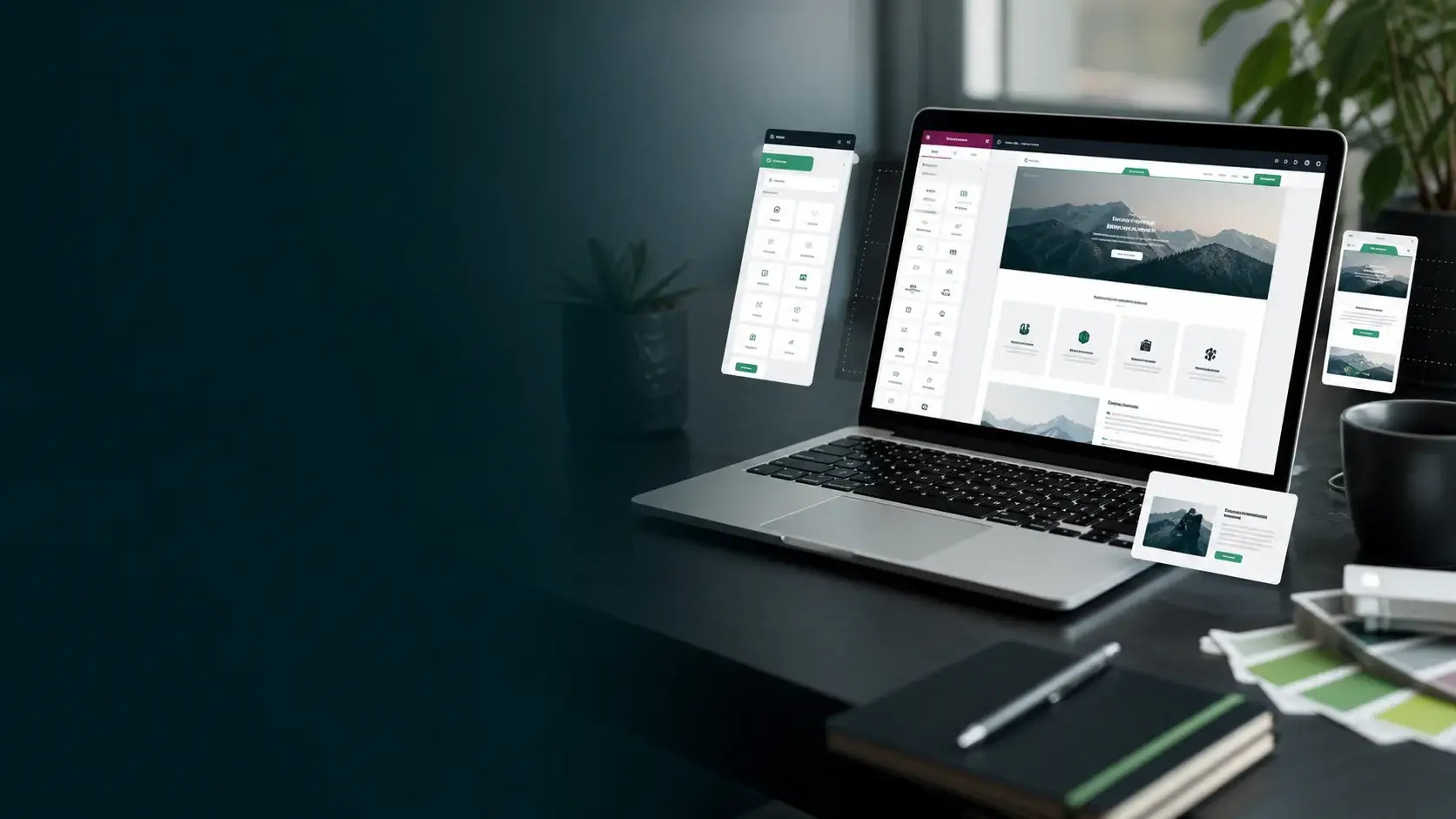
Interfaccia di un sito web costruito con Elementor usando blocchi e sezioni WordPress

Vuoi ricevere le prossime guide? Iscriviti alla newsletter su WhatsApp e ricevi consigli pratici su siti web, SEO e strumenti digitali. Iscriviti su WhatsApp Sviluppo Web Come costruire un sito web con Elementor usando i blocchi Guida pratica per principianti: scopri come progettare una pagina chiara, scegliere i blocchi Elementor giusti, personalizzare testi e immagini, ottimizzare il sito per mobile e pubblicare contenuti utili per utenti e Google. Leggi la guida completa Scopri i blocchi Elementor Creare un sito web professionale oggi non richiede più competenze avanzate di programmazione. Con WordPress ed Elementor è possibile realizzare pagine moderne, responsive e ottimizzate anche partendo da zero. Molti tutorial online spiegano soltanto dove cliccare, ma trascurano gli aspetti che fanno davvero la differenza: struttura corretta, organizzazione dei contenuti, esperienza utente e ottimizzazione per Google. In questa guida pratica vedremo passo dopo passo come costruire un sito web con Elementor nel modo corretto, evitando gli errori più comuni che rendono un sito lento, disordinato o poco professionale. Perché utilizzare Elementor per creare un sito web Cos’è Elementor Elementor è uno dei page builder più utilizzati al mondo per WordPress. Permette di creare pagine tramite un editor visuale drag and drop, senza scrivere codice. Con Elementor puoi: Per approfondire le funzionalità dell’editor e scoprire gli strumenti disponibili, puoi visitare la pagina ufficiale di Elementor. Vantaggi reali di Elementor Modifica visuale immediata Ogni modifica viene mostrata in tempo reale. Questo permette di lavorare più velocemente rispetto all’editor classico di WordPress. Layout professionali Anche un principiante può ottenere un risultato pulito e moderno utilizzando contenitori, spaziature corrette e tipografia coerente. Compatibilità con WordPress Elementor si integra perfettamente con WordPress e con la maggior parte dei plugin più utilizzati. Responsive automatico Il sito può essere ottimizzato facilmente per desktop, tablet e smartphone senza creare versioni separate. Cosa serve prima di iniziare Dominio e hosting Prima di costruire il sito servono: Un hosting lento o economico può compromettere le prestazioni del sito anche se il design è ben fatto. Installare WordPress Dopo aver acquistato hosting e dominio, installa WordPress dal pannello del provider. La maggior parte degli hosting moderni offre l’installazione automatica in pochi clic. Installare Elementor Dal pannello WordPress: Vai su: Plugin → Aggiungi nuovo Cerca: Elementor Website Builder Poi: Dopo l’attivazione comparirà il menu Elementor nella dashboard di WordPress. Come costruire la struttura del sito Creare le pagine principali Un sito professionale dovrebbe avere almeno: Questa struttura aiuta sia gli utenti sia Google a comprendere meglio il contenuto del sito. Impostare il menu di navigazione Vai su: Aspetto → Menu Crea un nuovo menu e aggiungi le pagine principali. Un menu semplice migliora la navigazione e riduce il rischio che l’utente abbandoni il sito. Creazione pratica della homepage con Elementor Creare una nuova pagina Vai su: Pagine → Aggiungi nuova Assegna un titolo alla pagina, ad esempio: Home Poi clicca su: Modifica con Elementor Si aprirà l’editor visuale. Come utilizzare i contenitori in Elementor Inserire un contenitore principale Nel pannello Elementor: Trascina un Contenitore Imposta: Devi impostare questi valori perché rendono ogni blocco Elementor più ordinato, leggibile e facile da adattare ai diversi schermi. Larghezza: 100% significa che il blocco occupa tutto lo spazio disponibile del contenitore o della pagina. È utile perché evita sezioni “strette” senza motivo e permette al contenuto di allinearsi bene con il resto del sito, soprattutto su desktop e mobile. Direzione: colonna serve quando vuoi che gli elementi interni siano uno sotto l’altro: prima il titolo, poi il testo, poi il pulsante, poi magari l’immagine o altri contenuti. Per un utente inesperto è spesso la scelta più semplice, perché crea una lettura naturale dall’alto verso il basso. Padding interno: 40px aggiunge spazio dentro il blocco, tra il bordo della sezione e il contenuto. Senza padding, testi e pulsanti sembrano “attaccati” ai margini; con 40px il blocco respira, appare più professionale e migliora la leggibilità. Su smartphone, però, conviene ridurlo leggermente, per esempio a 24px o 20px, così non sprechi troppo spazio laterale. Il contenitore principale serve per organizzare l’intera struttura della pagina. Creare la sezione Hero La Hero Section è la prima parte visibile del sito. Inserisci: Configurare il titolo Trascina il widget: Titolo Inserisci una frase chiara e diretta. Esempio: Realizziamo siti web moderni e professionali Impostazioni consigliate: Inserire il testo descrittivo Trascina il widget: Editor di testo Scrivi un testo semplice, leggibile e diretto. Evita paragrafi troppo lunghi perché riducono la leggibilità soprattutto da smartphone. Aggiungere un pulsante Trascina il widget: Pulsante Testo esempio: Contattaci Imposta: Come creare una sezione servizi Inserire un nuovo contenitore Sotto la Hero Section aggiungi un altro contenitore. Imposta: Creare le colonne servizi Inserisci tre contenitori interni. Dentro ogni colonna aggiungi: Esempio pratico Servizio 1 Creazione siti web Siti moderni, responsive e ottimizzati. Servizio 2 SEO e visibilità Ottimizzazione tecnica e contenuti strutturati. Servizio 3 Gestione contenuti Aggiornamento pagine e articoli professionali. Ottimizzare il sito per smartphone Controllare la modalità responsive In basso su Elementor clicca: Modalità Responsive Controlla: Errori da evitare su mobile Testi troppo grandi Un titolo enorme su desktop può diventare ingestibile su smartphone. Troppi effetti animati Animazioni eccessive rallentano il sito e peggiorano l’esperienza utente. Pulsanti troppo piccoli I pulsanti devono essere facilmente cliccabili anche con il dito. Come migliorare la velocità del sito Utilizzare immagini leggere Carica immagini ottimizzate in formato: Immagini troppo pesanti rallentano il caricamento delle pagine. Evitare plugin inutili Installare troppi plugin può causare: Usa solo plugin realmente necessari. Utilizzare una cache Plugin di cache ben configurati migliorano notevolmente le prestazioni del sito. Errori comuni quando si usa Elementor Utilizzare troppi colori Troppi colori rendono il sito poco professionale. Meglio utilizzare: Ignorare la gerarchia dei titoli Molti principianti usano più H1 nella stessa pagina. La struttura corretta dovrebbe essere: Copiare layout casuali Copiare design senza criterio porta spesso a siti confusi e incoerenti. Meglio creare una struttura semplice ma ordinata. Consigli pratici per creare un sito professionale Mantieni il design pulito Spaziature corrette, colori coerenti e testi leggibili migliorano immediatamente la qualità percepita del sito. Scrivi contenuti utili Google valuta positivamente contenuti … Leggi tutto
Come creare un tema child WordPress nel 2026: guida pratica completa per principianti

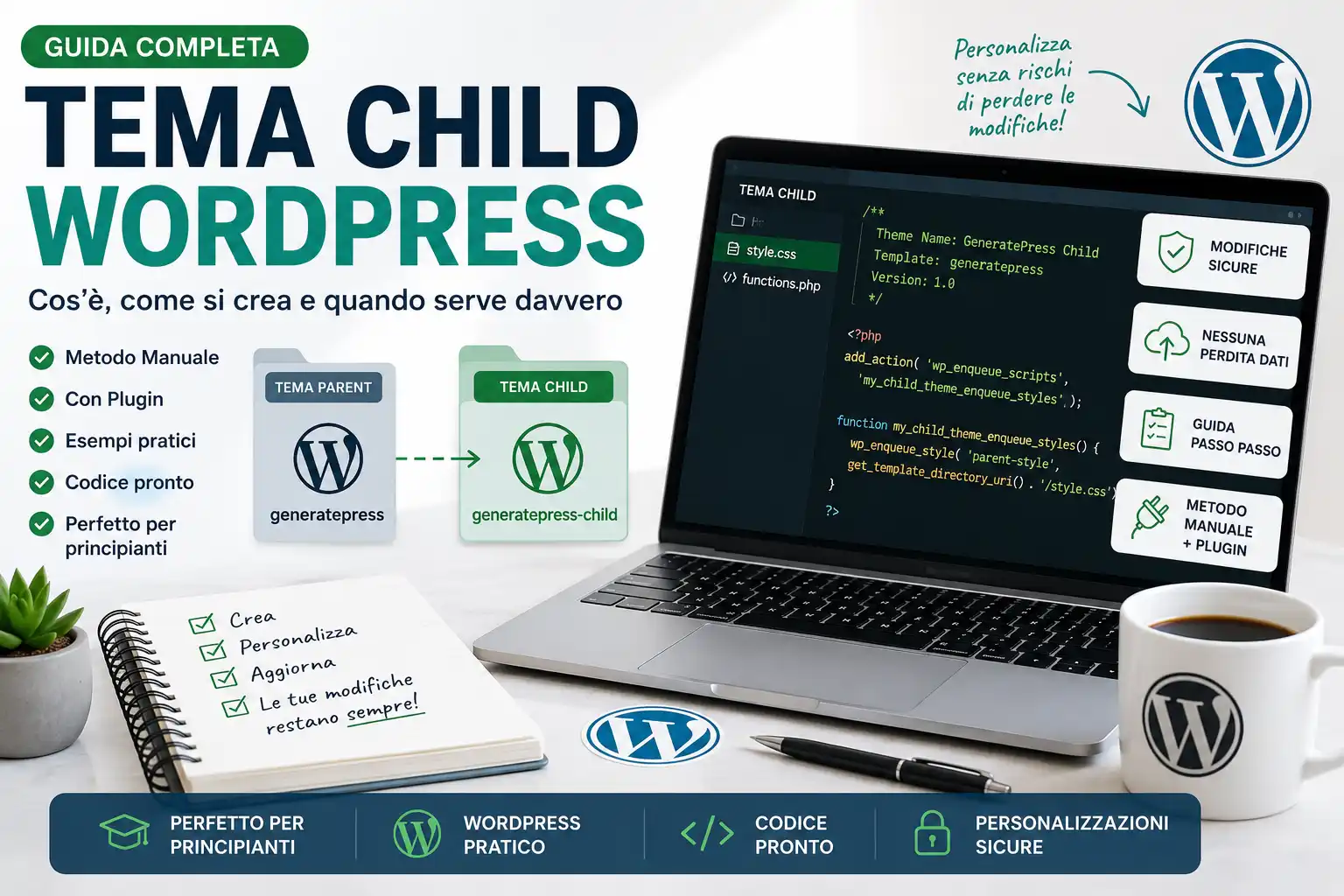
Guida pratica su come creare e gestire un tema child WordPress manualmente e con plugin

Vuoi ricevere le prossime guide? Iscriviti alla newsletter su WhatsApp e ricevi consigli pratici su siti web, SEO e strumenti digitali. Iscriviti su WhatsApp Sviluppo Web Tema Child WordPress: cos’è, come si crea e quando serve davvero Scopri come creare e gestire un tema child in WordPress sia manualmente che con plugin. Guida pratica passo passo per principianti, con esempi reali, codice pronto e consigli utili per modificare il tuo sito senza perdere le personalizzazioni dopo gli aggiornamenti. Leggi la guida completa Guarda gli esempi pratici Se hai iniziato a usare WordPress da poco, probabilmente hai già sentito parlare dei “tema child” o “child theme”.Molti tutorial li descrivono come qualcosa di tecnico, obbligatorio o riservato agli sviluppatori. La realtà è diversa. Un tema child serve soprattutto per proteggere le modifiche personalizzate del sito quando aggiorni il tema principale.Non è complicato, ma bisogna capire bene quando è davvero utile e quando invece puoi tranquillamente evitarlo. In questa guida vedremo: Alla fine avrai una visione chiara e pratica, anche se non hai mai modificato WordPress prima. Cos’è un tema child WordPress? Un tema child è un tema secondario collegato a un tema principale di WordPress. Il tema principale viene chiamato: mentre quello secondario viene chiamato: Il child theme eredita automaticamente design, funzioni e impostazioni del tema principale, ma permette di aggiungere personalizzazioni senza modificare direttamente i file originali. Questo approccio è importante perché i temi WordPress vengono aggiornati frequentemente.Se modifichi direttamente il tema principale, ogni aggiornamento rischia di cancellare tutte le tue personalizzazioni. Con un tema child, invece, le modifiche rimangono separate e al sicuro. Perché esiste il tema child? Il motivo principale è semplice: 👉 evitare di perdere modifiche durante gli aggiornamenti del tema. Quando aggiorni un tema WordPress, tutti i file originali vengono sovrascritti. Se hai modificato direttamente quei file: Con un child theme invece: Questo sistema è diventato uno standard soprattutto nei siti WordPress più professionali. Quando serve davvero un tema child? Molti installano un tema child senza sapere realmente perché. In realtà serve soprattutto quando inizi a modificare la struttura tecnica del sito. Un tema child è utile se: In questi casi il tema child diventa fondamentale per lavorare in sicurezza. Quando NON serve un tema child Esistono anche molti casi in cui un child theme è inutile. Non ti serve se: Ad esempio, se stai creando un sito semplice con Elementor, GeneratePress o Astra senza modificare PHP o template, puoi tranquillamente lavorare senza tema child. Molti principianti installano child theme “perché lo fanno tutti”, ma spesso non ne hanno alcun bisogno reale. Come funziona un tema child WordPress WordPress segue una gerarchia precisa. Quando il sito carica un file: Questo significa che puoi sostituire solo le parti che vuoi modificare. Esempio pratico Tema principale: Tema child: Se nel child theme inserisci: WordPress utilizzerà quel file al posto di quello originale del tema parent. Questo sistema permette di personalizzare il sito senza compromettere il tema principale. Metodo 1 — Creare un tema child manualmente Questo è il metodo più pulito e professionale. Richiede accesso ai file del sito, ma permette di capire davvero come funziona WordPress. Passo 1 — Entrare nella cartella themes Vai nella directory: Qui trovi tutti i temi installati sul sito. Esempio: Passo 2 — Creare la cartella del child theme Crea una nuova cartella. Ad esempio: Il nome può cambiare, ma deve essere chiaro e riconoscibile. Passo 3 — Creare il file style.css Dentro la cartella del child theme crea il file: Inserisci questo codice: Attenzione al parametro Template Questo è il punto più importante. La riga: deve corrispondere ESATTAMENTE al nome della cartella del tema principale. Se sbagli anche una sola lettera: Passo 4 — Creare il file functions.php Sempre nella cartella child crea: Inserisci questo codice: Questo codice serve a caricare correttamente gli stili del tema principale. Senza questo passaggio alcuni temi potrebbero apparire senza stile o con layout rotti. Passo 5 — Attivare il tema child Ora entra nel pannello WordPress: e attiva il tema child appena creato. Da questo momento il sito utilizzerà il child theme mantenendo tutte le funzionalità del tema principale. Metodo 2 — Creare un tema child con un plugin Se non vuoi lavorare manualmente sui file, puoi usare un plugin dedicato. Uno dei più conosciuti è: Child Theme Configurator Questo plugin automatizza tutta la procedura. Come creare il child theme con il plugin 1. Installa il plugin Vai in: Cerca: Installa e attiva il plugin. 2. Apri la sezione Child Themes Vai in: 3. Seleziona il tema principale Scegli il tema che vuoi utilizzare come parent theme. Ad esempio: 4. Analizza il tema Premi: Il plugin controllerà che il tema supporti correttamente il child theme. 5. Crea il tema child Premi: Il plugin creerà automaticamente: Differenza tra metodo manuale e plugin Metodo manuale Vantaggi Svantaggi Metodo con plugin Vantaggi Svantaggi Dove modificare il tema child Puoi modificare il child theme in diversi modi. Tramite WordPress Vai in: Tramite accesso ai file Puoi anche usare: Per siti professionali è consigliabile lavorare direttamente sui file tramite editor esterno. Cosa puoi fare con un tema child Un child theme permette di personalizzare WordPress in profondità. Ad esempio puoi: È uno strumento molto usato nello sviluppo WordPress professionale. Esempio pratico reale Supponiamo di voler aggiungere un testo personalizzato nel footer del sito. Nel file: del tema child puoi inserire: In questo modo: Errori comuni dei principianti Modificare direttamente il tema principale È l’errore più frequente. Aggiorni il tema: ❌ perdi tutte le modifiche. Dimenticare functions.php Alcuni temi necessitano del caricamento corretto degli stili parent. Se manca questo file: Sbagliare il valore Template Molti scrivono: invece di: Conta il nome reale della cartella del tema principale. Anche una maiuscola sbagliata può creare problemi. Tema child ed Elementor Se utilizzi Elementor solo per costruire pagine grafiche: 👉 nella maggior parte dei casi non hai bisogno di un tema child. Diventa utile soltanto quando inizi a lavorare con: Per un sito vetrina semplice puoi tranquillamente evitarlo. Conclusione Il tema child non è … Leggi tutto

I migliori plugin gratuiti per WordPress nel 2026

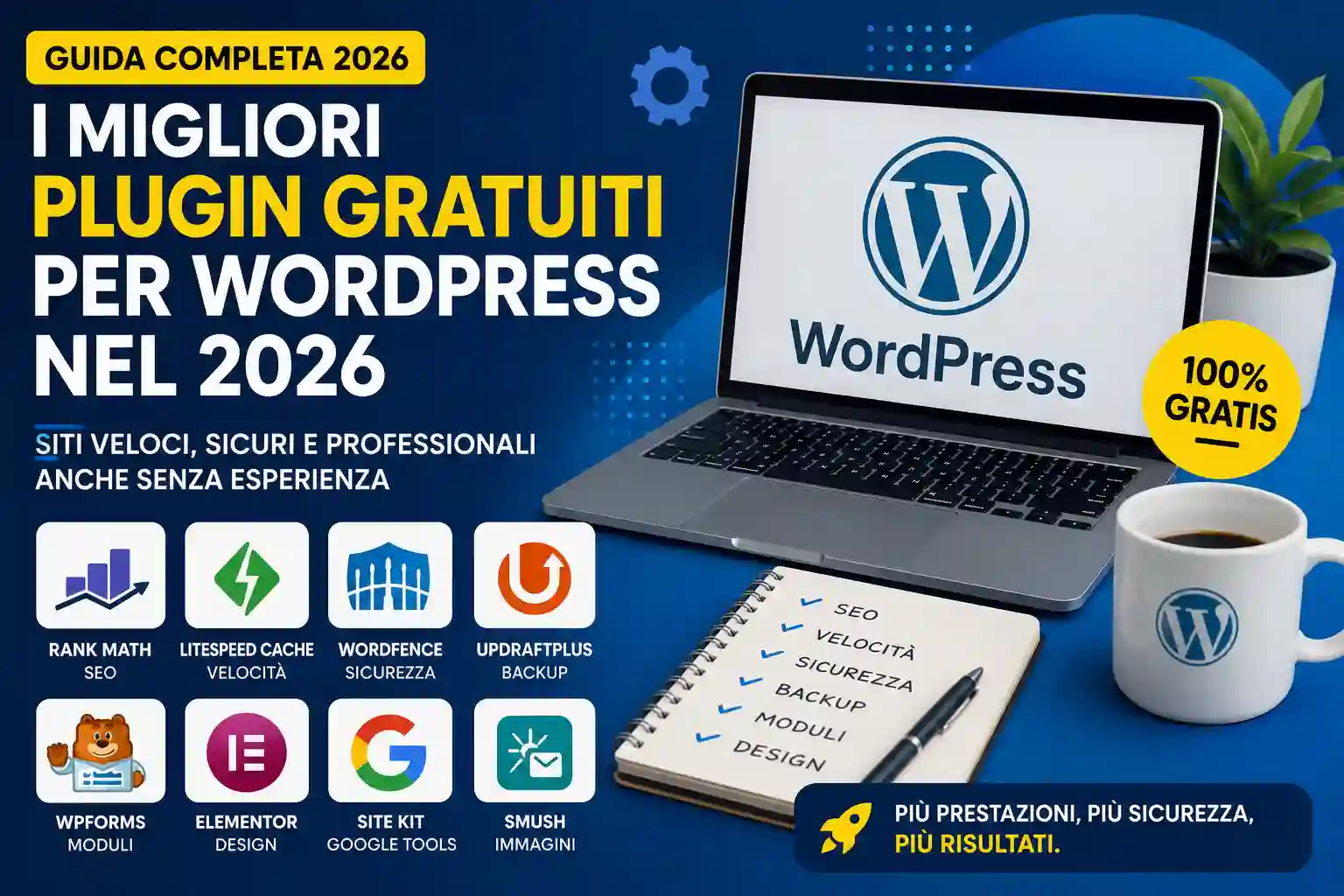
Guida ai migliori plugin gratuiti per WordPress nel 2026 con strumenti SEO, cache, sicurezza, backup ed Elementor per creare un sito veloce e professionale.

Vuoi ricevere le prossime guide? Iscriviti alla newsletter su WhatsApp e ricevi consigli pratici su siti web, SEO e strumenti digitali. Iscriviti su WhatsApp WordPress I migliori plugin gratuiti per WordPress nel 2026 Scopri i migliori plugin gratuiti indispensabili per avere un sito veloce, sicuro e professionale. Guida pratica per principianti, con istruzioni semplici e strumenti davvero utili. Guida completa plugin WordPress Scopri i plugin indispensabili I migliori plugin gratuiti WordPress…. WordPress è potente già appena installato, ma senza i plugin giusti rischia di diventare lento, poco sicuro o difficile da usare.Il problema è che ci sono migliaia di plugin e molti principianti installano strumenti inutili, pesanti o addirittura dannosi. In questa guida trovi solo plugin gratuiti realmente utili nel 2026, spiegati in modo semplice e pratico.Ogni sezione contiene: Prima di iniziare: come installare un plugin WordPress Se non hai mai installato un plugin: Fine.Non servono procedure complicate. 1. Rank Math SEO – Il plugin SEO più semplice per iniziare Rank Math A cosa serve Ti aiuta a: Perché conviene Molti usano plugin SEO complicati.Rank Math invece guida passo passo anche chi parte da zero. Come configurarlo Dopo l’attivazione: Funzione utile per principianti Quando scrivi un articolo vedrai: È praticamente una checklist automatica. 2. LiteSpeed Cache – Velocizzare WordPress gratis LiteSpeed Cache A cosa serve Rende il sito più veloce. Perché è importante Un sito lento: Come configurarlo velocemente Dopo l’installazione: Fine. Cosa migliora automaticamente 3. WPForms Lite – Creare moduli senza programmare WPForms A cosa serve Ti permette di creare: Come creare un modulo Perché è ottimo Funziona con drag and drop.Non devi scrivere codice. 4. Wordfence Security – Sicurezza base indispensabile Wordfence A cosa serve Protegge il sito da: Configurazione semplice Dopo l’attivazione: Consiglio importante Non installare 2 plugin sicurezza insieme.Rischi conflitti e rallentamenti. 5. UpdraftPlus – Backup automatici del sito UpdraftPlus A cosa serve Crea copie di sicurezza complete del sito. Perché è fondamentale Se qualcosa si rompe: Come impostare backup automatici Dove salvare i backup Meglio usare: Mai lasciare tutto solo sul server. 6. Elementor Free – Creare pagine professionali Elementor A cosa serve Ti permette di costruire pagine con: Perché piace ai principianti Vedi le modifiche in tempo reale. Non devi: Cosa puoi creare 7. Site Kit by Google – Collegare gli strumenti Google Site Kit by Google A cosa serve Collega WordPress a: Perché è utile Vedi tutto direttamente nella bacheca WordPress. Come configurarlo 8. Smush – Ottimizzare le immagini automaticamente Smush A cosa serve Riduce il peso delle immagini senza rovinarne la qualità. Perché serve davvero Molti siti lenti hanno immagini enormi caricate senza ottimizzazione. Cosa fare dopo l’installazione Plugin da NON installare a caso Molti principianti riempiono WordPress di plugin inutili. Errore enorme. Evita: Regola semplice Installa solo ciò che userai davvero. Meno plugin = sito più stabile. Quanti plugin può avere WordPress? Non conta il numero.Conta la qualità. Un sito con: Conta soprattutto: La configurazione ideale per iniziare nel 2026 Per un sito WordPress semplice e veloce puoi partire così: Funzione Plugin SEO Rank Math Velocità LiteSpeed Cache Sicurezza Wordfence Backup UpdraftPlus Moduli WPForms Design Elementor Google Tools Site Kit Immagini Smush Con questa base hai già un sito moderno, veloce e sicuro. Conclusione Non serve installare decine di plugin per avere un buon sito WordPress. Nel 2026 conviene puntare su: Se sei all’inizio, questa lista è più che sufficiente per creare un sito stabile e professionale senza spendere soldi. Vuoi aumentare le visite del tuo sito? Scopri come usare Google Search Console per trovare keyword strategiche, capire cosa cercano gli utenti e migliorare il traffico organico in modo pratico. VUOI ANDARE PIÙ VELOCE? Ricevi guide e strategie direttamente nella tua email Il metodo che uso per trasformare dati di Search Console in visite reali. 📩 Domande frequenti Quali sono i migliori plugin gratuiti per WordPress nel 2026? Tra i migliori plugin gratuiti per WordPress nel 2026 ci sono Rank Math per la SEO, LiteSpeed Cache per la velocità, Wordfence per la sicurezza, UpdraftPlus per i backup, Elementor per creare pagine e WPForms per i moduli contatto. Quanti plugin si possono installare su WordPress? Non esiste un numero preciso di plugin da installare. La cosa importante è usare plugin leggeri, aggiornati e realmente utili. Qual è il miglior plugin SEO gratuito per WordPress? Rank Math è uno dei migliori plugin SEO gratuiti perché offre molte funzioni avanzate anche nella versione gratuita ed è semplice da configurare. Serve davvero un plugin cache su WordPress? Sì. Un plugin cache migliora la velocità del sito, riduce i tempi di caricamento e può aiutare il posizionamento su Google. Quale plugin usare per fare backup automatici? UpdraftPlus è uno dei plugin più utilizzati per creare backup automatici di WordPress e permette di salvare le copie del sito su servizi cloud. Elementor gratuito basta per creare un sito professionale? Sì. Elementor Free permette già di creare homepage, landing page e sezioni personalizzate senza scrivere codice. I plugin gratuiti WordPress sono sicuri? I plugin gratuiti possono essere sicuri se scaricati dal repository ufficiale WordPress e mantenuti aggiornati. Quali plugin WordPress non dovrebbero mai mancare? I plugin fondamentali sono un plugin SEO, un plugin cache, un plugin sicurezza, un plugin backup e un plugin per moduli contatto. FAQ Quali sono i migliori plugin gratuiti per WordPress nel 2026? Tra i migliori plugin gratuiti per WordPress nel 2026 ci sono Rank Math per la SEO, LiteSpeed Cache per la velocità, Wordfence per la sicurezza, UpdraftPlus per i backup, Elementor per creare pagine e WPForms per i moduli contatto. Quanti plugin si possono installare su WordPress? Non esiste un numero preciso di plugin da installare. La cosa importante è usare plugin leggeri, aggiornati e realmente utili. Troppi plugin pesanti possono rallentare il sito. Qual è il miglior plugin SEO gratuito per WordPress? Rank Math è uno dei migliori plugin SEO gratuiti perché offre molte funzioni avanzate anche nella versione gratuita ed è semplice da configurare per chi è alle prime armi. Serve davvero un plugin cache su WordPress? Sì. Un plugin … Leggi tutto