
Tema Child WordPress: cos’è, come si crea e quando serve davvero
Scopri come creare e gestire un tema child in WordPress sia manualmente che con plugin. Guida pratica passo passo per principianti, con esempi reali, codice pronto e consigli utili per modificare il tuo sito senza perdere le personalizzazioni dopo gli aggiornamenti.
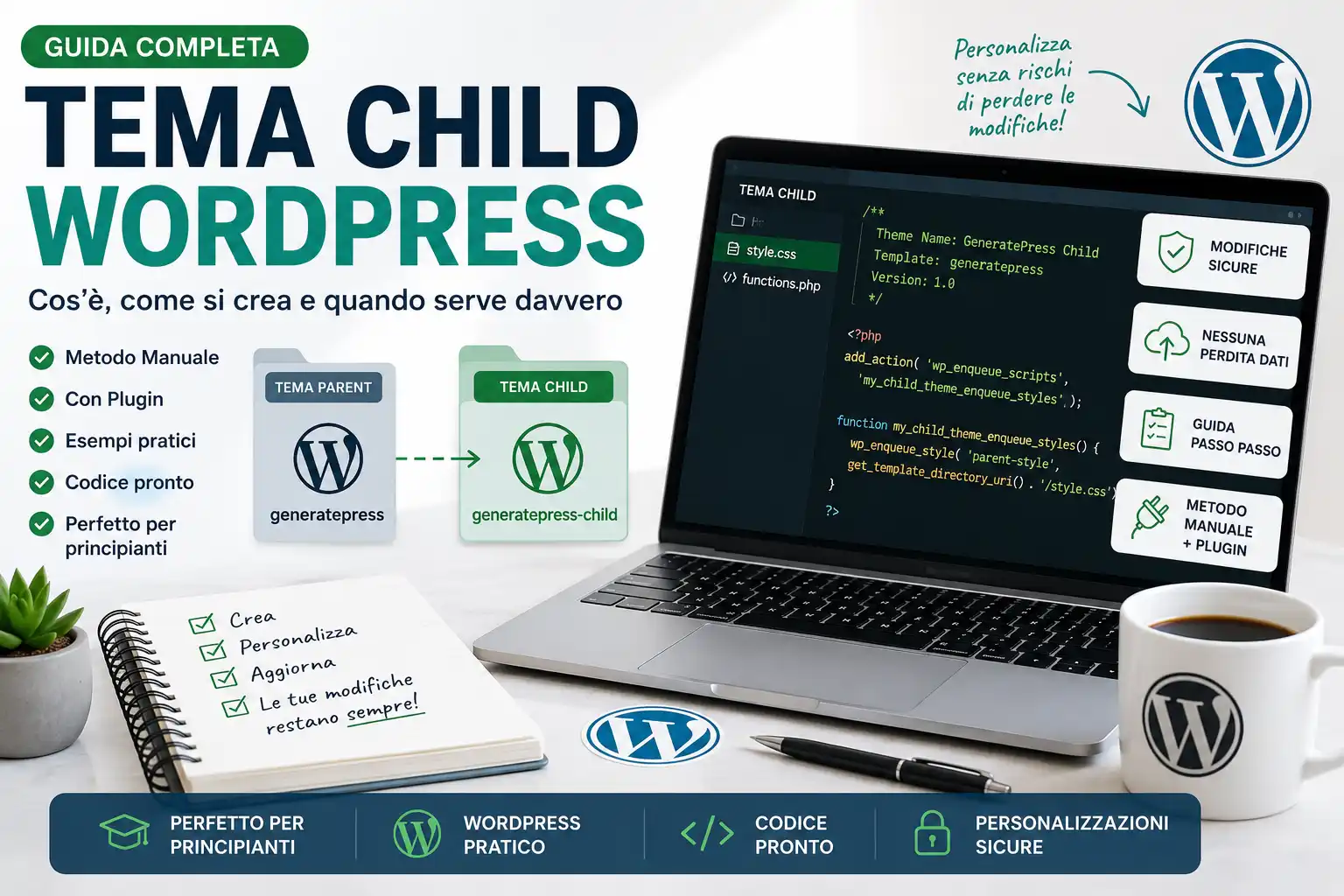
Se hai iniziato a usare WordPress da poco, probabilmente hai già sentito parlare dei “tema child” o “child theme”.
Molti tutorial li descrivono come qualcosa di tecnico, obbligatorio o riservato agli sviluppatori.
La realtà è diversa.
Un tema child serve soprattutto per proteggere le modifiche personalizzate del sito quando aggiorni il tema principale.
Non è complicato, ma bisogna capire bene quando è davvero utile e quando invece puoi tranquillamente evitarlo.
In questa guida vedremo:
- cos’è un tema child WordPress
- a cosa serve realmente
- quando conviene usarlo
- quando non è necessario
- come creare un child theme manualmente
- come crearne uno con un plugin
- gli errori più comuni da evitare
Alla fine avrai una visione chiara e pratica, anche se non hai mai modificato WordPress prima.
Cos’è un tema child WordPress?
Elenco dei Contenuti
Un tema child è un tema secondario collegato a un tema principale di WordPress.
Il tema principale viene chiamato:
- tema parent
mentre quello secondario viene chiamato:
- tema child
Il child theme eredita automaticamente design, funzioni e impostazioni del tema principale, ma permette di aggiungere personalizzazioni senza modificare direttamente i file originali.
Questo approccio è importante perché i temi WordPress vengono aggiornati frequentemente.
Se modifichi direttamente il tema principale, ogni aggiornamento rischia di cancellare tutte le tue personalizzazioni.
Con un tema child, invece, le modifiche rimangono separate e al sicuro.
Perché esiste il tema child?
Il motivo principale è semplice:
👉 evitare di perdere modifiche durante gli aggiornamenti del tema.
Quando aggiorni un tema WordPress, tutti i file originali vengono sovrascritti.
Se hai modificato direttamente quei file:
- perderai CSS personalizzati
- perderai funzioni PHP aggiunte
- perderai modifiche a header, footer o template
Con un child theme invece:
- il tema principale continua ad aggiornarsi
- le tue modifiche restano intatte
- il sito rimane più stabile e sicuro
Questo sistema è diventato uno standard soprattutto nei siti WordPress più professionali.
Quando serve davvero un tema child?
Molti installano un tema child senza sapere realmente perché.
In realtà serve soprattutto quando inizi a modificare la struttura tecnica del sito.
Un tema child è utile se:
- modifichi file PHP
- personalizzi template del tema
- aggiungi funzioni avanzate
- utilizzi hook WordPress
- personalizzi WooCommerce
- sviluppi siti per clienti
- aggiungi codice personalizzato al tema
In questi casi il tema child diventa fondamentale per lavorare in sicurezza.
Quando NON serve un tema child
Esistono anche molti casi in cui un child theme è inutile.
Non ti serve se:
- usi solo Elementor
- fai modifiche grafiche standard
- aggiungi CSS dal personalizzatore
- utilizzi esclusivamente plugin
- non tocchi i file del tema
Ad esempio, se stai creando un sito semplice con Elementor, GeneratePress o Astra senza modificare PHP o template, puoi tranquillamente lavorare senza tema child.
Molti principianti installano child theme “perché lo fanno tutti”, ma spesso non ne hanno alcun bisogno reale.
Come funziona un tema child WordPress
WordPress segue una gerarchia precisa.
Quando il sito carica un file:
- controlla prima il tema child
- se non trova il file, usa quello del tema parent
Questo significa che puoi sostituire solo le parti che vuoi modificare.
Esempio pratico
Tema principale:
/wp-content/themes/generatepress/Tema child:
/wp-content/themes/generatepress-child/Se nel child theme inserisci:
header.phpWordPress utilizzerà quel file al posto di quello originale del tema parent.
Questo sistema permette di personalizzare il sito senza compromettere il tema principale.
Metodo 1 — Creare un tema child manualmente
Questo è il metodo più pulito e professionale.
Richiede accesso ai file del sito, ma permette di capire davvero come funziona WordPress.
Passo 1 — Entrare nella cartella themes
Vai nella directory:
/wp-content/themes/Qui trovi tutti i temi installati sul sito.
Esempio:
generatepress
astra
hello-elementor
Passo 2 — Creare la cartella del child theme
Crea una nuova cartella.
Ad esempio:
generatepress-childIl nome può cambiare, ma deve essere chiaro e riconoscibile.
Passo 3 — Creare il file style.css
Dentro la cartella del child theme crea il file:
style.cssInserisci questo codice:
/*
Theme Name: GeneratePress Child
Template: generatepress
Version: 1.0
*/
Attenzione al parametro Template
Questo è il punto più importante.
La riga:
Template: generatepressdeve corrispondere ESATTAMENTE al nome della cartella del tema principale.
Se sbagli anche una sola lettera:
- il tema child non funzionerà
- WordPress non riuscirà a collegarlo al tema parent
Passo 4 — Creare il file functions.php
Sempre nella cartella child crea:
functions.phpInserisci questo codice:
<?php
add_action( 'wp_enqueue_scripts', 'my_child_theme_enqueue_styles' );

function my_child_theme_enqueue_styles() {
    wp_enqueue_style( 'parent-style', get_template_directory_uri() . '/style.css' );
}
Questo codice serve a caricare correttamente gli stili del tema principale.
Senza questo passaggio alcuni temi potrebbero apparire senza stile o con layout rotti.
Passo 5 — Attivare il tema child
Ora entra nel pannello WordPress:
Aspetto → Temie attiva il tema child appena creato.
Da questo momento il sito utilizzerà il child theme mantenendo tutte le funzionalità del tema principale.
Metodo 2 — Creare un tema child con un plugin
Se non vuoi lavorare manualmente sui file, puoi usare un plugin dedicato.
Uno dei più conosciuti è:
Child Theme Configurator
Questo plugin automatizza tutta la procedura.
Come creare il child theme con il plugin
1. Installa il plugin
Vai in:
Plugin → Aggiungi nuovoCerca:
Child Theme ConfiguratorInstalla e attiva il plugin.
2. Apri la sezione Child Themes
Vai in:
Strumenti → Child Themes3. Seleziona il tema principale
Scegli il tema che vuoi utilizzare come parent theme.
Ad esempio:
GeneratePress4. Analizza il tema
Premi:
AnalyzeIl plugin controllerà che il tema supporti correttamente il child theme.
5. Crea il tema child
Premi:
Create New Child ThemeIl plugin creerà automaticamente:
- cartelle
- file style.css
- functions.php
- configurazioni necessarie
Differenza tra metodo manuale e plugin
Metodo manuale
Vantaggi
- maggiore controllo
- struttura più pulita
- impari il funzionamento di WordPress
- approccio professionale
Svantaggi
- richiede accesso ai file
- meno immediato per chi è alle prime armi
Metodo con plugin
Vantaggi
- veloce
- semplice
- ideale per principianti
Svantaggi
- meno controllo sui file
- alcuni plugin aggiungono configurazioni inutili
- struttura spesso meno pulita
Dove modificare il tema child
Puoi modificare il child theme in diversi modi.
Tramite WordPress
Vai in:
Aspetto → Editor file temaTramite accesso ai file
Puoi anche usare:
- FTP
- File Manager dell’hosting
- cPanel
- VS Code
- editor locali collegati al server
Per siti professionali è consigliabile lavorare direttamente sui file tramite editor esterno.
Cosa puoi fare con un tema child
Un child theme permette di personalizzare WordPress in profondità.
Ad esempio puoi:
- modificare header e footer
- creare template personalizzati
- aggiungere funzioni PHP
- personalizzare WooCommerce
- aggiungere CSS avanzato
- creare hook personalizzati
- modificare layout del tema
È uno strumento molto usato nello sviluppo WordPress professionale.
Esempio pratico reale
Supponiamo di voler aggiungere un testo personalizzato nel footer del sito.
Nel file:
functions.phpdel tema child puoi inserire:
add_action('wp_footer', function() {
    echo '<p style="text-align:center;">Sito realizzato da Vidalab</p>';
});
In questo modo:
- il codice resterà anche dopo gli aggiornamenti
- non modificherai direttamente il tema principale
- il sito sarà più facile da mantenere nel tempo
Errori comuni dei principianti
Modificare direttamente il tema principale
È l’errore più frequente.
Aggiorni il tema:
❌ perdi tutte le modifiche.
Dimenticare functions.php
Alcuni temi necessitano del caricamento corretto degli stili parent.
Se manca questo file:
- il layout potrebbe rompersi
- il sito potrebbe apparire senza stile
Sbagliare il valore Template
Molti scrivono:
Template: GeneratePressinvece di:
Template: generatepressConta il nome reale della cartella del tema principale.
Anche una maiuscola sbagliata può creare problemi.
Tema child ed Elementor
Se utilizzi Elementor solo per costruire pagine grafiche:
👉 nella maggior parte dei casi non hai bisogno di un tema child.
Diventa utile soltanto quando inizi a lavorare con:
- PHP
- hook
- template personalizzati
- WooCommerce
- funzioni avanzate
Per un sito vetrina semplice puoi tranquillamente evitarlo.
Conclusione
Il tema child non è qualcosa di complesso o riservato agli sviluppatori.
È semplicemente un sistema sicuro per personalizzare WordPress senza rischiare di perdere il lavoro durante gli aggiornamenti.
Per siti semplici può anche non essere necessario.
Ma se vuoi iniziare a lavorare in modo più professionale, imparare a usare un child theme è uno dei passaggi più importanti per capire davvero come funziona WordPress.
Prima di creare un tema child, assicurati di avere WordPress installato correttamente: ecco la guida pratica completa per installare WordPress su Aruba nel 2026 senza errori.
FAQ
Cos’è un tema child in WordPress?
Un tema child è un tema secondario che eredita funzionalità e grafica del tema principale di WordPress. Serve per fare modifiche personalizzate senza rischiare di perderle durante gli aggiornamenti del tema parent.
Quando serve davvero un tema child?
Un tema child serve soprattutto quando modifichi file PHP, template, funzioni personalizzate o WooCommerce. Se utilizzi solo Elementor o fai modifiche grafiche semplici, spesso non è necessario.
Posso creare un tema child senza conoscere il codice?
Sì. Puoi creare un tema child anche usando plugin dedicati come Child Theme Configurator, che automatizzano quasi tutta la procedura.
Qual è la differenza tra tema parent e tema child?
Il tema parent è il tema principale installato su WordPress. Il tema child dipende dal parent e permette di aggiungere personalizzazioni senza modificare direttamente il tema originale.
Cosa succede se modifico direttamente il tema principale?
Quando aggiorni il tema principale, tutte le modifiche fatte direttamente nei file del tema vengono eliminate. Per questo si usa il tema child.
Quali file servono per creare un tema child manualmente?
Per creare un tema child base servono almeno:
- una cartella dedicata
- il file style.css
- il file functions.php
Un tema child rallenta il sito?
No. Un tema child ben realizzato non rallenta praticamente il sito e viene gestito normalmente da WordPress.
Posso usare un tema child con Elementor?
Sì. Elementor funziona perfettamente con i temi child. Anzi, nei progetti più avanzati è spesso consigliato.