
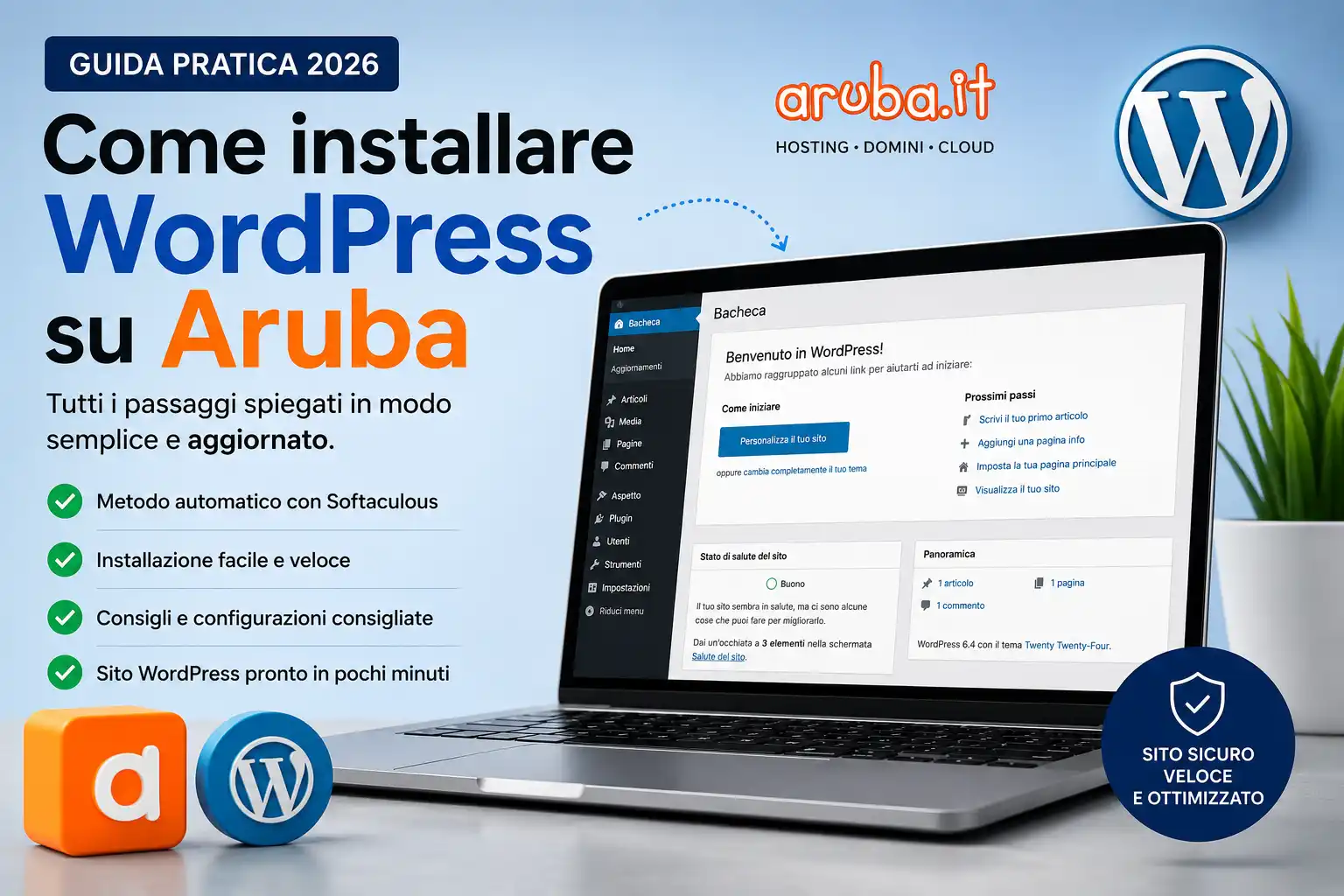
Come installare WordPress su Aruba nel 2026: guida pratica per creare il tuo sito senza errori

Come installare WordPress su Aruba nel 2026 tramite hosting Linux e Softaculous

Vuoi ricevere le prossime guide? Iscriviti alla newsletter su WhatsApp e ricevi consigli pratici su siti web, SEO e strumenti digitali. Iscriviti su WhatsApp Analytics & Traffico Come installare WordPress su Aruba nel 2026: guida pratica per creare il tuo sito senza errori Scopri come analizzare le fonti di traffico, capire quali contenuti funzionano davvero e usare i dati di Google Analytics per migliorare visite e risultati del tuo sito. Elenco dei contenuti Scarica il metodo Vidalab Hai acquistato un dominio su Aruba e ora vuoi finalmente mettere online il tuo sito con WordPress, ma ti sei trovato davanti pannelli, database, impostazioni hosting e termini tecnici poco chiari? Tranquillo, è una situazione normalissima. Negli ultimi anni Aruba ha cambiato parecchie cose nel pannello hosting e anche WordPress si è evoluto molto. Per questo molte guide online risultano ormai vecchie, confuse oppure troppo tecniche per chi parte da zero. In questa guida vedremo come installare WordPress su Aruba nel modo più semplice possibile, evitando passaggi inutilmente complicati. Ti spiegherò sia il metodo automatico, che oggi è quello consigliato per quasi tutti, sia quello manuale nel caso tu voglia avere più controllo sul sito. L’obiettivo è semplice: arrivare ad avere WordPress funzionante sul tuo dominio senza perdere ore dietro configurazioni assurde. Quale hosting Aruba scegliere per WordPress? Prima ancora dell’installazione, c’è una cosa importante da chiarire. Non tutti gli hosting sono adatti a WordPress allo stesso modo. Oggi Aruba offre diverse soluzioni, ma se vuoi evitare problemi di compatibilità, rallentamenti o configurazioni complicate, conviene scegliere: Entrambi funzionano bene con WordPress. La differenza è che il piano Hosting WordPress arriva già ottimizzato e in molti casi il CMS è preinstallato automaticamente. Questo significa meno configurazioni manuali e meno possibilità di errore. L’Hosting Linux invece costa spesso un po’ meno ed è perfetto se vuoi installare WordPress manualmente oppure usare strumenti come Softaculous. L’unica soluzione che generalmente conviene evitare è Hosting Windows, soprattutto se sei alle prime armi. Funziona ancora, ma oggi WordPress lavora molto meglio in ambiente Linux. Installare WordPress su Aruba: il metodo più semplice Nel 2026 il modo più veloce per installare WordPress su Aruba è usare Softaculous. Si tratta di un installer automatico già integrato nel pannello hosting che permette di configurare tutto in pochi minuti senza caricare file manualmente. Ed è probabilmente la scelta migliore se: Come accedere al pannello Aruba Per iniziare collegati al sito ufficiale di Aruba ed entra nella tua area clienti. Dopo il login vai nella sezione relativa al tuo dominio e apri il pannello hosting. Qui Aruba mostra tutti i servizi collegati al sito: Se hai appena acquistato l’hosting, potrebbero volerci alcuni minuti prima che tutto sia attivo correttamente. Come installare WordPress con Softaculous Una volta aperto il pannello hosting, cerca la voce relativa alle applicazioni oppure Softaculous App Installer. La posizione può cambiare leggermente nel tempo perché Aruba aggiorna periodicamente il pannello, ma normalmente la trovi nella barra laterale. Appena apri Softaculous troverai un elenco di applicazioni installabili automaticamente. Tra queste vedrai anche WordPress. A questo punto devi semplicemente cliccare su “Installa”. Ed è qui che molte persone iniziano a confondersi inutilmente. In realtà le impostazioni davvero importanti sono poche. Quali impostazioni scegliere durante l’installazione La prima cosa da controllare è il dominio. Se hai più siti collegati all’account Aruba, assicurati di selezionare quello corretto. Subito dopo troverai il campo relativo alla directory di installazione. Qui hai due possibilità: Se vuoi che il sito sia raggiungibile direttamente da: www.nomesito.it devi lasciare il campo vuoto. Se invece inserisci qualcosa tipo: blog il sito verrà installato su: www.nomesito.it/blog Per un sito principale conviene quasi sempre lasciare vuoto. Nome sito, utente e password: attenzione a questa parte Durante l’installazione Aruba ti chiederà anche: Qui molte persone commettono un errore enorme: usano “admin” come nome utente. Evitalo. Nel 2026 la sicurezza è ancora più importante rispetto a qualche anno fa, quindi conviene usare un username personalizzato e una password lunga. Anche l’email amministratore è fondamentale, perché WordPress la utilizza per: Controlla bene di inserire un indirizzo reale e funzionante. Quale versione di WordPress installare? Quasi sempre conviene installare l’ultima versione disponibile. Le versioni aggiornate includono: Usare versioni vecchie oggi ha poco senso, a meno che tu non debba gestire siti molto particolari. Conviene attivare gli aggiornamenti automatici? Dipende. Per un piccolo blog personale gli aggiornamenti automatici possono andare bene. Se invece il sito contiene molti plugin o personalizzazioni, conviene spesso gestirli manualmente. Il motivo è semplice: alcuni aggiornamenti possono creare incompatibilità. La soluzione più intelligente oggi è questa: In questo modo riduci i rischi senza trascurare la sicurezza. Completare l’installazione di WordPress Una volta inseriti i dati richiesti, ti basta cliccare su “Installa”. Aruba inizierà automaticamente: Generalmente tutto richiede meno di 5 minuti. Quando il processo termina vedrai due link: L’area di login sarà normalmente: www.nomesito.it/wp-admin oppure www.nomesito.it/wp-login.php Da lì potrai entrare nel pannello WordPress usando username e password scelti durante l’installazione. Cosa fare appena entri in WordPress Qui molti pensano che il lavoro sia finito. In realtà il sito è appena nato. La prima cosa da fare è sistemare le impostazioni base. Vai quindi in: La modifica più importante riguarda i permalink. Evita la struttura casuale con numeri e date. Nel 2026 conviene usare URL semplici e leggibili, ad esempio: nomesito.it/nome-articolo È molto più pulito sia per gli utenti sia per la SEO. Quali plugin installare subito Uno degli errori più comuni è installare decine di plugin inutili appena si apre WordPress. All’inizio bastano davvero poche cose. Generalmente conviene installare: Tutto il resto può aspettare. Più plugin installi, più aumentano: Ed è una delle cause principali dei siti WordPress lenti. Come installare WordPress manualmente su Aruba Se preferisci avere maggiore controllo, puoi installare WordPress manualmente. Oggi però questa procedura serve soprattutto a chi: Per un principiante il metodo automatico resta la scelta migliore. Comunque il procedimento manuale funziona così: Rispetto a qualche anno fa, Aruba ha migliorato parecchio il File Manager interno, quindi oggi puoi anche evitare software FTP esterni se vuoi fare tutto direttamente … Leggi tutto

Come creare un sito Web da zero nel 2026: guida pratica reale per chi parte da zero

Come creare un sito Web da zero con WordPress, hosting e dominio passo passo

Vuoi ricevere le prossime guide? Iscriviti alla newsletter su WhatsApp e ricevi consigli pratici su siti web, SEO e strumenti digitali. Iscriviti su WhatsApp Guide Pratiche Come creare un sito Web da zero nel 2026: guida pratica reale per chi parte da zero Scopri come creare un sito in un sistema che cattura contatti e genera clienti in automatico, anche partendo da zero. Elenco dei contenuti Scarica il metodo Creare un sito Web oggi è molto più semplice rispetto a qualche anno fa, ma questo non significa che bastino due clic per ottenere un risultato professionale. Molti utenti comprano un dominio, installano WordPress e poi si bloccano davanti a problemi apparentemente banali: HTTPS non attivo, sito lento, menu che spariscono da mobile o pagine che Google non indicizza. In questa guida vedremo concretamente come creare un sito da zero nel 2026, partendo dall’acquisto del dominio fino alla pubblicazione online, usando strumenti realmente adatti a chi non ha competenze tecniche. Scegliere dominio e hosting senza sbagliare La prima cosa da fare è acquistare dominio e hosting. Per farlo puoi utilizzare servizi come Aruba, che per chi inizia rappresenta una soluzione abbastanza semplice da gestire. Una volta aperto il sito, nella home troverai la barra per verificare la disponibilità del dominio. Qui dovrai inserire il nome che vuoi dare al progetto, ad esempio: Evita domini troppo lunghi o pieni di trattini. Un nome corto e semplice da ricordare funziona molto meglio sia per gli utenti che per il branding. Dopo aver verificato la disponibilità del dominio, Aruba proporrà diversi pacchetti hosting. Qui molti fanno il primo errore: scegliere il piano più economico possibile. Gli hosting ultra economici spesso hanno prestazioni molto limitate e nel tempo possono creare problemi di lentezza, errori 500 o rallentamenti durante gli aggiornamenti di WordPress. Per un blog, un magazine o un sito aziendale conviene scegliere direttamente un hosting ottimizzato per WordPress, perché semplifica parecchio la configurazione iniziale. Attenzione al certificato SSL Durante l’acquisto troverai quasi sicuramente l’opzione relativa al certificato SSL. Serve per attivare il protocollo HTTPS e mostrare il classico lucchetto nel browser. Molti principianti ignorano questo passaggio e si ritrovano con il messaggio: “Sito non sicuro” Oltre a dare una pessima impressione agli utenti, un sito senza HTTPS può avere problemi anche lato SEO. Fortunatamente oggi quasi tutti gli hosting includono un certificato SSL gratuito. Installare WordPress dal pannello hosting Dopo aver completato il pagamento riceverai via email i dati di accesso al pannello hosting. Conservali subito, perché perderli è più comune di quanto sembri. Accedi quindi al pannello Aruba tramite:Area clienti Aruba All’interno della gestione hosting troverai l’opzione per installare WordPress automaticamente. Qui dovrai inserire: Evita assolutamente username come “admin”, perché sono i primi tentativi usati negli attacchi automatici. Anche la password deve essere sufficientemente lunga e complessa. Terminata l’installazione, il pannello WordPress sarà raggiungibile da: Se il sito non si apre immediatamente non andare nel panico: spesso la propagazione del dominio richiede da alcuni minuti fino a qualche ora. Scegliere il tema giusto Una volta dentro WordPress dovrai installare un tema grafico andando su: Aspetto → Temi → Aggiungi nuovo Qui il consiglio è semplice: evita temi pesanti pieni di effetti, slider e animazioni inutili. All’inizio sembrano spettacolari, ma spesso rallentano il sito e complicano la gestione mobile. Temi come Astra, Kadence o GeneratePress sono molto più adatti perché: Installare Elementor senza appesantire il sito Per modificare le pagine in modo visuale puoi installare Elementor andando su: Plugin → Aggiungi Plugin La versione gratuita è più che sufficiente per iniziare. Elementor permette di creare pagine trascinando blocchi senza toccare codice, ma bisogna fare attenzione a un errore molto comune: controllare solo la versione desktop. Molti utenti realizzano pagine perfette da computer e completamente rotte da smartphone. Per questo, dopo ogni modifica, conviene sempre verificare: direttamente dall’editor responsive di Elementor. Configurare correttamente i permalink Una delle impostazioni più importanti si trova in: Impostazioni → Permalink Qui devi selezionare: Nome articolo e non lasciare URL automatici come: URL leggibili aiutano sia gli utenti sia Google a capire il contenuto della pagina. Plugin fondamentali da installare Molti installano decine di plugin inutili rallentando tutto il sito. In realtà all’inizio bastano pochi strumenti essenziali. Per la SEO puoi usare Rank Math oppure Yoast SEO. Servono a gestire: Per la cache conviene installare LiteSpeed Cache, soprattutto se il tuo hosting lo supporta. Aiuta a migliorare la velocità del sito. Infine serve assolutamente un plugin backup come UpdraftPlus. Prima o poi un aggiornamento romperà qualcosa: succede continuamente anche ai siti professionali. Collegare il sito a Google Dopo aver creato il sito è importante farlo conoscere a Google tramite Google Search Console. Una volta aggiunto il dominio, dovrai inviare la sitemap generata automaticamente dal plugin SEO. Generalmente si trova all’indirizzo: Controlla inoltre che in: Impostazioni → Lettura non sia attiva l’opzione: “Scoraggia i motori di ricerca” Molti la dimenticano attiva e il sito resta invisibile su Google per settimane. Ottimizzare immagini e versione mobile Un altro errore diffusissimo è caricare immagini enormi direttamente da smartphone o reflex. Foto da 5-10 MB rallentano tutto il sito. Prima di caricarle: Infine controlla sempre il sito da telefono reale e non solo dalla preview del browser. La maggior parte del traffico oggi arriva da smartphone e basta un menu rotto o un testo troppo piccolo per far uscire gli utenti dopo pochi secondi. Conclusione su come creare un sito web da zero Creare un sito Web oggi è accessibile praticamente a chiunque, ma fare un sito realmente veloce, ordinato e ottimizzato richiede attenzione ai dettagli. La maggior parte dei problemi nasce da errori semplici: Partire con una struttura pulita e pochi strumenti essenziali ti farà risparmiare moltissimo tempo in futuro e renderà il sito molto più stabile e professionale. Vuoi aumentare le visite del tuo sito? Scopri come usare Google Search Console per trovare keyword strategiche, capire cosa cercano gli utenti e migliorare il traffico organico in modo pratico. VUOI ANDARE PIÙ VELOCE? Ricevi guide e strategie direttamente nella tua email Il … Leggi tutto

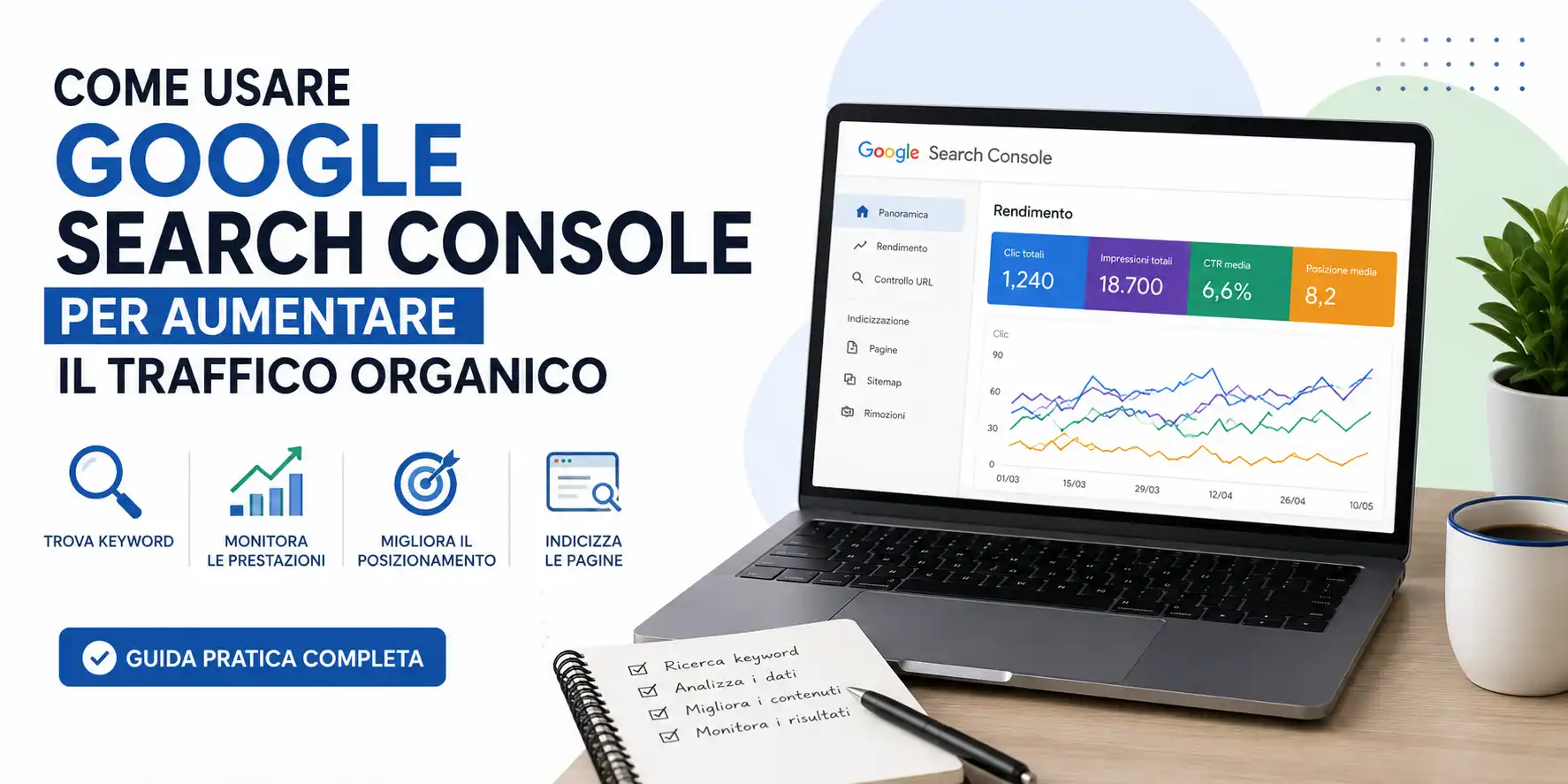
Come usare Google Search Console: 7 strategie semplici per trovare keyword e aumentare il traffico

come usare Google Search Console per aumentare il traffico organico del sito con analisi keyword e dati SEO

Vuoi ricevere le prossime guide? Iscriviti alla newsletter su WhatsApp e ricevi consigli pratici su siti web, SEO e strumenti digitali. Iscriviti su WhatsApp SEO Come usare Google Search Console: 7 strategie semplici per trovare keyword e aumentare il traffico Scopri come individuare keyword già posizionate, aumentare i clic e far crescere il traffico senza creare nuovi contenuti. Elenco dei contenuti Scarica il metodo Quando si parla di aumentare le visite di un sito web, molti pensano subito alla SEO complicata, ai plugin pieni di impostazioni o a strumenti costosi. In realtà, uno degli strumenti più utili è completamente gratuito ed è già messo a disposizione da Google: Google Search Console. Il problema è che tantissime persone la aprono, vedono grafici, numeri e tabelle e poi la chiudono senza capire davvero come usarla. Ed è un peccato, perché proprio lì dentro ci sono tutte le informazioni che servono per capire perché un articolo non riceve visite, quali keyword stanno funzionando e cosa puoi migliorare per ottenere più traffico organico senza spendere soldi in pubblicità. In questa guida ti spiego, passo dopo passo, come usare Google Search Console in modo pratico, anche se non hai esperienza con la SEO. L’obiettivo non è farti diventare un tecnico, ma aiutarti a capire dove intervenire concretamente sul tuo sito. Cos’è Google Search Console e perché dovresti usarla Google Search Console è uno strumento gratuito creato da Google che permette di controllare come il tuo sito appare nei risultati di ricerca. Tradotto in parole semplici, ti mostra: La cosa importante da capire è questa: Google Search Console non serve soltanto a “guardare le statistiche”. Serve soprattutto a capire cosa vogliono gli utenti e come Google interpreta i tuoi contenuti. Ed è qui che molti sbagliano. Spesso si scrivono articoli basandosi solo sull’ispirazione personale, senza controllare se esiste davvero una ricerca su Google. Con Search Console puoi invece vedere cosa cercano le persone realmente e sfruttare quei dati per migliorare articoli già pubblicati oppure crearne di nuovi. Come accedere a Google Search Console Per iniziare devi collegarti al sito ufficiale di Google Search Console ed effettuare l’accesso con il tuo account Google. Una volta dentro, devi aggiungere il tuo sito. Google ti chiederà di verificare la proprietà del dominio. Se usi WordPress, nella maggior parte dei casi puoi farlo facilmente tramite: Il metodo più stabile è quello tramite DNS, perché verifica l’intero dominio e non solo una singola versione del sito. Dopo la verifica dovrai attendere qualche ora, o in alcuni casi qualche giorno, affinché Google inizi a raccogliere dati. La sezione più importante: “Rendimento” Una volta entrato in Search Console, la parte che userai di più è sicuramente “Rendimento”. È qui che trovi tutte le keyword che portano traffico al tuo sito. Appena apri questa schermata vedrai quattro dati principali: All’inizio possono sembrare numeri casuali, ma in realtà raccontano esattamente cosa sta succedendo ai tuoi articoli. Le impressioni indicano quante volte il tuo sito è apparso nei risultati di ricerca. I clic mostrano quante persone hanno effettivamente aperto il tuo articolo. Il CTR rappresenta la percentuale di utenti che cliccano dopo aver visto il risultato, mentre la posizione media indica in che punto della ricerca compare il tuo contenuto. Ed è proprio combinando questi dati che puoi trovare opportunità enormi. Come trovare keyword facili da migliorare Uno degli errori più comuni è concentrarsi solo sulle keyword già in prima posizione. In realtà, spesso il traffico cresce lavorando sulle parole chiave che sono già quasi vicine alla prima pagina. Dentro la sezione “Query”, scorri le keyword e cerca quelle che hanno: Queste keyword sono oro. Significa che Google ha già capito di cosa parla il tuo articolo, ma non lo considera ancora abbastanza forte da mostrarlo stabilmente in alto. In pratica sei vicino al risultato, ma manca qualcosa. A quel punto devi aprire l’articolo e migliorarlo in modo concreto: Molto spesso bastano piccoli miglioramenti per far salire un articolo di diverse posizioni. Come capire se il titolo non funziona Un altro dato fondamentale è il CTR. Se una keyword ha tantissime impressioni ma pochi clic, il problema spesso non è l’articolo, ma il titolo. Immagina questa situazione: Significa che Google ti sta mostrando spesso, ma gli utenti non trovano interessante il tuo risultato. In questi casi conviene riscrivere: Il titolo deve far capire subito cosa risolve l’articolo. Un titolo troppo generico viene ignorato. Uno più chiaro e pratico riceve molti più clic. Ad esempio: ❌ “Guida a Google Search Console” ✔ “Come trovare keyword facili con Google Search Console” Il secondo promette immediatamente un risultato concreto. Come trovare nuovi argomenti da scrivere Google Search Console è utilissima anche per trovare idee per nuovi articoli. Molte volte Google mostra già il tuo sito per ricerche che non hai trattato direttamente. Per esempio, magari hai scritto un articolo sulle sitemap ma inizi a comparire anche per: Questo significa che gli utenti cercano approfondimenti specifici. Ed è proprio lì che puoi creare nuovi contenuti mirati. In pratica Google stesso ti sta dicendo cosa interessa alle persone. Ed è molto più affidabile di qualsiasi tool SEO pieno di stime casuali. La funzione “Pagine”: come capire quali articoli stanno calando Dentro “Rendimento” puoi anche aprire la scheda “Pagine”. Qui trovi gli articoli che ricevono più traffico organico. Questa sezione è fondamentale perché ti permette di individuare rapidamente: Se noti un calo improvviso, spesso il motivo è uno di questi: Molti articoli tornano a crescere semplicemente aggiornandoli. Ed è qui che tanti siti fanno la differenza: non pubblicano soltanto nuovi contenuti, ma migliorano continuamente quelli esistenti. Come usare i filtri per trovare dati davvero utili Uno degli strumenti più potenti di Search Console sono i filtri. Puoi filtrare i dati per: Ed è qui che inizi davvero a capire il comportamento degli utenti. Per esempio, puoi scoprire che: Confrontare i periodi è particolarmente utile. Se imposti “Confronta ultimi 3 mesi” puoi vedere subito quali keyword stanno crescendo e quali stanno crollando. Ed è probabilmente una delle funzioni più sottovalutate di tutto … Leggi tutto

Come usare Google Analytics per capire da dove arriva il traffico del tuo sito.

come usare Google Analytics per capire il traffico

Vuoi ricevere le prossime guide? Iscriviti alla newsletter su WhatsApp e ricevi consigli pratici su siti web, SEO e strumenti digitali. Iscriviti su WhatsApp Analytics & Traffico Come usare Google Analytics per capire da dove arriva il traffico del tuo sito Scopri come analizzare le fonti di traffico, capire cosa funziona davvero e prendere decisioni basate sui dati. Elenco dei contenuti Scarica il metodo Come usare Google Analytics per capire il traffico?Quando si apre un sito web per la prima volta, una delle domande più comuni è sempre la stessa: “Da dove arrivano i visitatori?”. Molti controllano semplicemente il numero totale delle visite e si fermano lì. In realtà, quel dato da solo serve a poco. Per capire davvero se un sito sta crescendo bisogna sapere da dove arriva il traffico, quali contenuti funzionano meglio e cosa fanno gli utenti una volta entrati nelle pagine. Ed è proprio qui che entra in gioco Google Analytics. Il problema è che, appena si apre la piattaforma, ci si trova davanti grafici, percentuali, eventi e termini tecnici che spesso confondono più di quanto aiutino. E così tante persone finiscono per ignorarlo completamente. La verità, invece, è che Google Analytics può diventare uno strumento semplicissimo, se usato nel modo corretto. In questa guida ti spiego come usarlo concretamente per capire da dove arriva il traffico del tuo sito, quali pagine stanno funzionando davvero e come sfruttare questi dati per aumentare le visite in modo intelligente. Cos’è Google Analytics e a cosa serve davvero Google Analytics è uno strumento gratuito che permette di monitorare il comportamento degli utenti sul tuo sito. Tradotto in parole semplici, ti aiuta a capire: La cosa importante da capire è che Analytics non serve soltanto per “guardare le visite”. Serve soprattutto per prendere decisioni. Per esempio: E fidati: spesso i dati raccontano una realtà molto diversa da quella che immagini. Come accedere a Google Analytics Per iniziare devi collegarti al sito ufficiale di Google Analytics ed effettuare l’accesso con il tuo account Google. Se non hai ancora configurato il sito, dovrai creare una proprietà GA4, cioè la nuova versione di Analytics usata da Google. Durante la configurazione ti verrà fornito un codice di monitoraggio da inserire nel sito. Se utilizzi WordPress puoi farlo facilmente tramite: Una volta installato correttamente, Analytics inizierà a raccogliere dati quasi subito. Per verificare che funzioni puoi aprire il sito da smartphone o computer e controllare la sezione “Tempo reale”. Se compare almeno un utente attivo, significa che il monitoraggio è attivo. La sezione più importante: “Come usare Google Analytics per capire il traffico” Se il tuo obiettivo è capire da dove arrivano i visitatori, la sezione che userai di più è “Acquisizione traffico”. È qui che Analytics divide il traffico del sito in base alla provenienza. Ed è probabilmente la parte più utile di tutta la piattaforma. Qui vedrai diverse sorgenti, tra cui: All’inizio questi termini possono sembrare complicati, ma in realtà sono molto semplici da capire. Cosa significa “Traffico organico” Il traffico organico rappresenta le persone che arrivano sul tuo sito tramite motori di ricerca come Google. In pratica, qualcuno cerca qualcosa su Google, trova il tuo articolo e clicca. Questo è il traffico più importante per la maggior parte dei siti, perché può continuare a portare visite anche mesi o anni dopo la pubblicazione di un contenuto. Se noti che il traffico organico cresce, generalmente significa che: Se invece cala improvvisamente, potrebbero esserci problemi SEO oppure contenuti ormai superati. Ed è qui che Analytics diventa utilissimo: ti fa accorgere subito quando qualcosa sta cambiando. Cosa significa “Traffico diretto” Molti si spaventano quando vedono tanto traffico diretto, perché non capiscono cosa significhi davvero. In realtà il traffico diretto include gli utenti che: Se hai un brand riconoscibile, il traffico diretto è un buon segnale. Significa che le persone iniziano a ricordarsi del tuo sito e tornano spontaneamente. Come capire se i social stanno funzionando Analytics è molto utile anche per controllare il traffico proveniente dai social network. Dentro “Acquisizione traffico” puoi vedere se i visitatori arrivano da piattaforme come: E qui spesso arrivano le sorprese. Molte pagine social sembrano funzionare benissimo perché ricevono like o commenti, ma poi portano pochissime visite reali al sito. Analytics invece mostra i numeri veri. Ed è proprio per questo che dovresti controllarlo regolarmente. Perché un social che non porta traffico potrebbe non valere tutto il tempo che gli stai dedicando. Come vedere quali articoli portano più visite Una delle funzioni più utili di Google Analytics è la possibilità di vedere quali pagine vengono visitate di più. Ti basta andare nella sezione: “Coinvolgimento” → “Pagine e schermate”. Qui troverai l’elenco completo degli articoli più visitati del sito. Ed è una sezione fondamentale perché ti permette di capire: Molte volte gli articoli che pensavi fossero poco importanti diventano invece quelli che portano più traffico. Ed è proprio analizzando questi dati che puoi capire che tipo di contenuti conviene creare in futuro. Quanto tempo restano gli utenti sul sito? Uno dei dati più interessanti è il tempo medio di coinvolgimento. Questo numero indica quanto tempo gli utenti restano realmente sulla pagina. Se una persona entra e chiude subito il sito, probabilmente il contenuto non era ciò che cercava oppure la pagina è difficile da leggere. Se invece gli utenti restano a lungo, generalmente significa che il contenuto è utile. Naturalmente non bisogna ossessionarsi con questo dato, ma può aiutarti a capire se un articolo sta funzionando davvero oppure no. Per esempio: Come capire se il traffico arriva da smartphone o computer Dentro Analytics puoi anche vedere quali dispositivi usano gli utenti. Ed è un dato molto più importante di quanto sembri. Oggi la maggior parte del traffico arriva da smartphone. Se il tuo sito è lento o difficile da leggere da mobile, rischi di perdere tantissimi visitatori. Nella sezione dedicata ai dispositivi puoi controllare: Se noti un forte abbandono da smartphone, il problema spesso riguarda: Ed è una situazione molto più comune di quanto pensi. Come confrontare periodi diversi Una … Leggi tutto