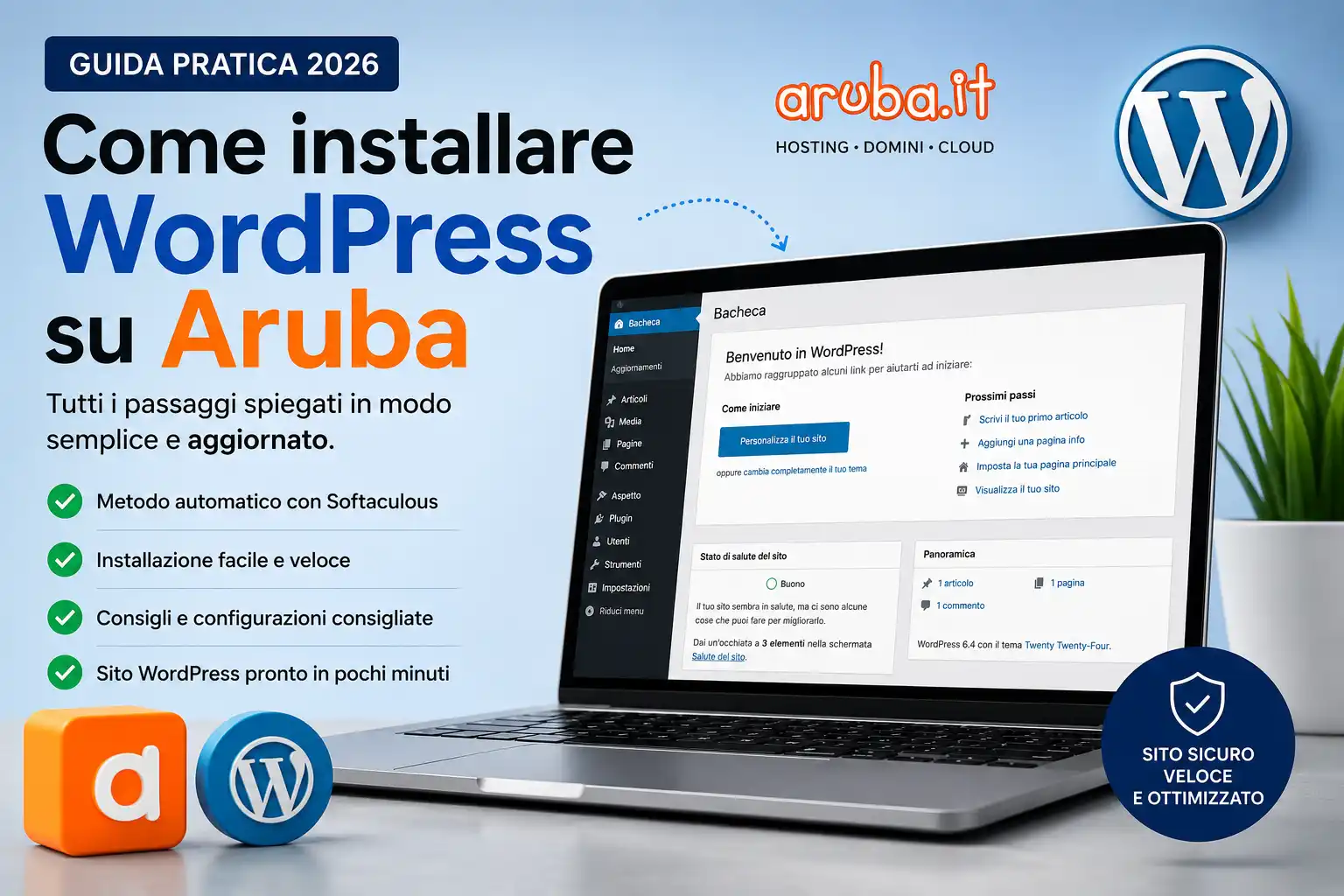
Come installare WordPress su Aruba nel 2026: guida pratica per creare il tuo sito senza errori
Vuoi ricevere le prossime guide? Iscriviti alla newsletter su WhatsApp e ricevi consigli pratici su siti web, SEO e strumenti digitali. Iscriviti su WhatsApp Analytics & Traffico Come installare WordPress su Aruba nel 2026: guida pratica per creare il tuo sito senza errori Scopri come analizzare le fonti di traffico, capire quali contenuti funzionano davvero e usare i dati di Google Analytics per migliorare visite e risultati del tuo sito. Elenco dei contenuti Scarica il metodo Vidalab Hai acquistato un dominio su Aruba e ora vuoi finalmente mettere online il tuo sito con WordPress, ma ti sei trovato davanti pannelli, database, impostazioni hosting e termini tecnici poco chiari? Tranquillo, è una situazione normalissima. Negli ultimi anni Aruba ha cambiato parecchie cose nel pannello hosting e anche WordPress si è evoluto molto. Per questo molte guide online risultano ormai vecchie, confuse oppure troppo tecniche per chi parte da zero. In questa guida vedremo come installare WordPress su Aruba nel modo più semplice possibile, evitando passaggi inutilmente complicati. Ti spiegherò sia il metodo automatico, che oggi è quello consigliato per quasi tutti, sia quello manuale nel caso tu voglia avere più controllo sul sito. L’obiettivo è semplice: arrivare ad avere WordPress funzionante sul tuo dominio senza perdere ore dietro configurazioni assurde. Quale hosting Aruba scegliere per WordPress? Prima ancora dell’installazione, c’è una cosa importante da chiarire. Non tutti gli hosting sono adatti a WordPress allo stesso modo. Oggi Aruba offre diverse soluzioni, ma se vuoi evitare problemi di compatibilità, rallentamenti o configurazioni complicate, conviene scegliere: Entrambi funzionano bene con WordPress. La differenza è che il piano Hosting WordPress arriva già ottimizzato e in molti casi il CMS è preinstallato automaticamente. Questo significa meno configurazioni manuali e meno possibilità di errore. L’Hosting Linux invece costa spesso un po’ meno ed è perfetto se vuoi installare WordPress manualmente oppure usare strumenti come Softaculous. L’unica soluzione che generalmente conviene evitare è Hosting Windows, soprattutto se sei alle prime armi. Funziona ancora, ma oggi WordPress lavora molto meglio in ambiente Linux. Installare WordPress su Aruba: il metodo più semplice Nel 2026 il modo più veloce per installare WordPress su Aruba è usare Softaculous. Si tratta di un installer automatico già integrato nel pannello hosting che permette di configurare tutto in pochi minuti senza caricare file manualmente. Ed è probabilmente la scelta migliore se: Come accedere al pannello Aruba Per iniziare collegati al sito ufficiale di Aruba ed entra nella tua area clienti. Dopo il login vai nella sezione relativa al tuo dominio e apri il pannello hosting. Qui Aruba mostra tutti i servizi collegati al sito: Se hai appena acquistato l’hosting, potrebbero volerci alcuni minuti prima che tutto sia attivo correttamente. Come installare WordPress con Softaculous Una volta aperto il pannello hosting, cerca la voce relativa alle applicazioni oppure Softaculous App Installer. La posizione può cambiare leggermente nel tempo perché Aruba aggiorna periodicamente il pannello, ma normalmente la trovi nella barra laterale. Appena apri Softaculous troverai un elenco di applicazioni installabili automaticamente. Tra queste vedrai anche WordPress. A questo punto devi semplicemente cliccare su “Installa”. Ed è qui che molte persone iniziano a confondersi inutilmente. In realtà le impostazioni davvero importanti sono poche. Quali impostazioni scegliere durante l’installazione La prima cosa da controllare è il dominio. Se hai più siti collegati all’account Aruba, assicurati di selezionare quello corretto. Subito dopo troverai il campo relativo alla directory di installazione. Qui hai due possibilità: Se vuoi che il sito sia raggiungibile direttamente da: www.nomesito.it devi lasciare il campo vuoto. Se invece inserisci qualcosa tipo: blog il sito verrà installato su: www.nomesito.it/blog Per un sito principale conviene quasi sempre lasciare vuoto. Nome sito, utente e password: attenzione a questa parte Durante l’installazione Aruba ti chiederà anche: Qui molte persone commettono un errore enorme: usano “admin” come nome utente. Evitalo. Nel 2026 la sicurezza è ancora più importante rispetto a qualche anno fa, quindi conviene usare un username personalizzato e una password lunga. Anche l’email amministratore è fondamentale, perché WordPress la utilizza per: Controlla bene di inserire un indirizzo reale e funzionante. Quale versione di WordPress installare? Quasi sempre conviene installare l’ultima versione disponibile. Le versioni aggiornate includono: Usare versioni vecchie oggi ha poco senso, a meno che tu non debba gestire siti molto particolari. Conviene attivare gli aggiornamenti automatici? Dipende. Per un piccolo blog personale gli aggiornamenti automatici possono andare bene. Se invece il sito contiene molti plugin o personalizzazioni, conviene spesso gestirli manualmente. Il motivo è semplice: alcuni aggiornamenti possono creare incompatibilità. La soluzione più intelligente oggi è questa: In questo modo riduci i rischi senza trascurare la sicurezza. Completare l’installazione di WordPress Una volta inseriti i dati richiesti, ti basta cliccare su “Installa”. Aruba inizierà automaticamente: Generalmente tutto richiede meno di 5 minuti. Quando il processo termina vedrai due link: L’area di login sarà normalmente: www.nomesito.it/wp-admin oppure www.nomesito.it/wp-login.php Da lì potrai entrare nel pannello WordPress usando username e password scelti durante l’installazione. Cosa fare appena entri in WordPress Qui molti pensano che il lavoro sia finito. In realtà il sito è appena nato. La prima cosa da fare è sistemare le impostazioni base. Vai quindi in: La modifica più importante riguarda i permalink. Evita la struttura casuale con numeri e date. Nel 2026 conviene usare URL semplici e leggibili, ad esempio: nomesito.it/nome-articolo È molto più pulito sia per gli utenti sia per la SEO. Quali plugin installare subito Uno degli errori più comuni è installare decine di plugin inutili appena si apre WordPress. All’inizio bastano davvero poche cose. Generalmente conviene installare: Tutto il resto può aspettare. Più plugin installi, più aumentano: Ed è una delle cause principali dei siti WordPress lenti. Come installare WordPress manualmente su Aruba Se preferisci avere maggiore controllo, puoi installare WordPress manualmente. Oggi però questa procedura serve soprattutto a chi: Per un principiante il metodo automatico resta la scelta migliore. Comunque il procedimento manuale funziona così: Rispetto a qualche anno fa, Aruba ha migliorato parecchio il File Manager interno, quindi oggi puoi anche evitare software FTP esterni se vuoi fare tutto direttamente … Leggi tutto