
Come creare una Home Page professionale in WordPress con HTML e CSS
Scopri come realizzare una Home Page moderna e responsive per un sito da parrucchiera usando solo blocchi HTML e CSS in WordPress. Tutorial passo dopo passo con codice, consigli pratici e guida all’implementazione.
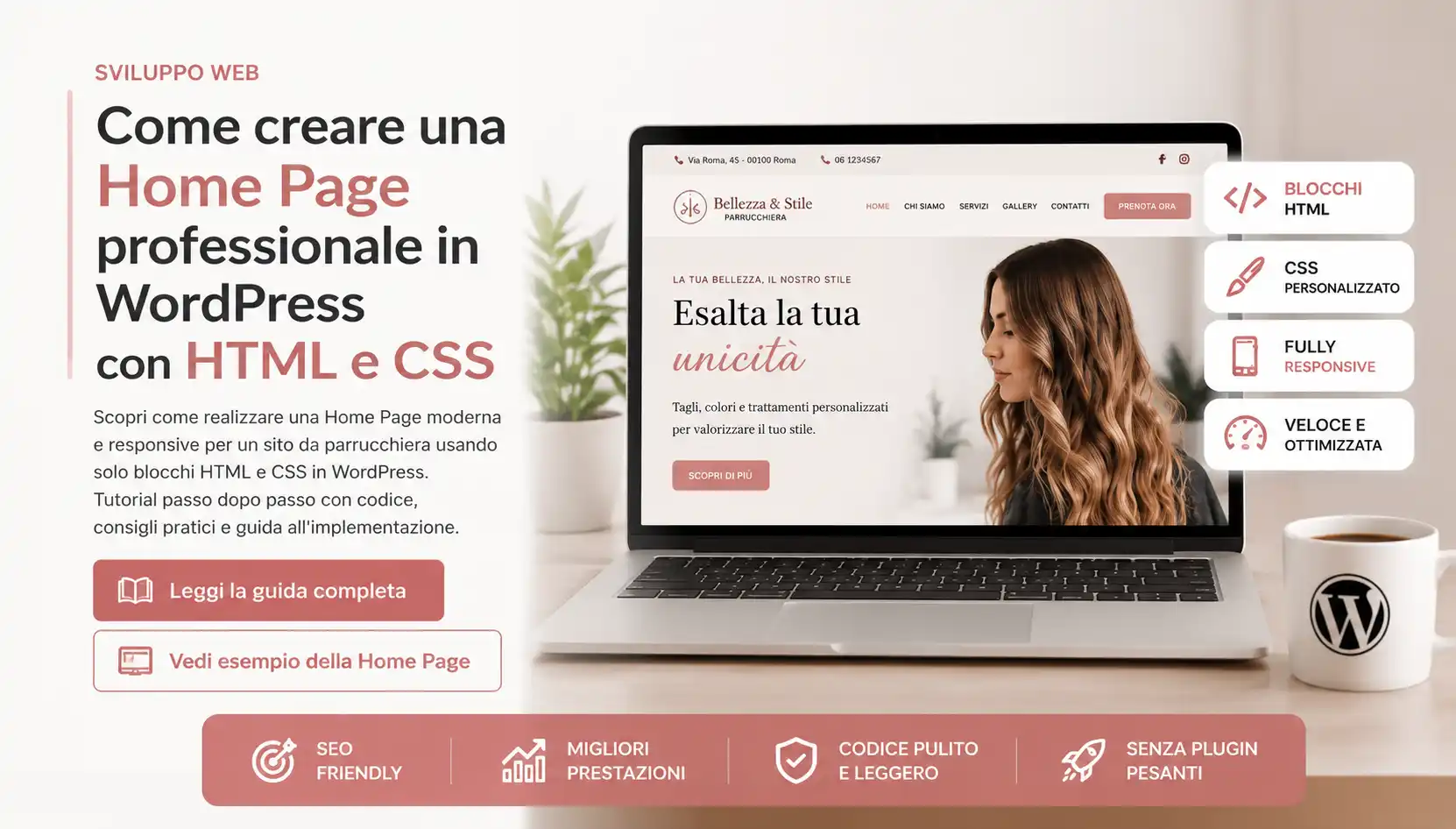
Molti pensano che per creare una home page moderna su WordPress servano Elementor Pro, temi premium o decine di plugin.
In realtà puoi costruire una pagina elegante, veloce e responsive usando semplicemente:
- WordPress
- Blocco HTML Personalizzato
- CSS personalizzato
Questo metodo ha diversi vantaggi:
- sito più veloce
- meno plugin
- maggiore controllo grafico
- codice pulito
- migliore ottimizzazione SEO
In questo tutorial creeremo una vera home page professionale per un salone di parrucchiera direttamente dentro WordPress.
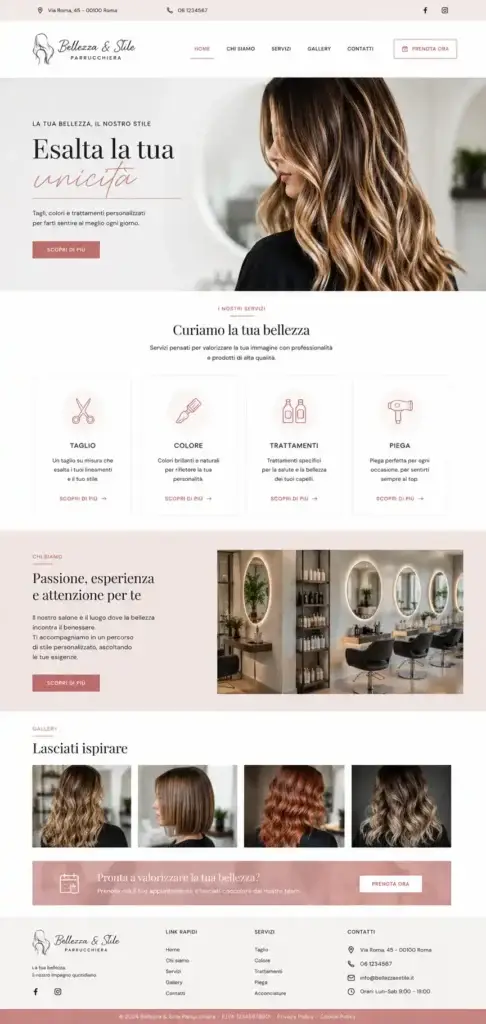
Home page wordpress html css
Cosa realizzeremo
Elenco dei Contenuti
La pagina sarà composta da:
- Top Bar
- Header
- Hero Section
- Servizi
- Chi siamo
- Gallery
- Footer
Tutto usando:
- HTML
- CSS
- Gutenberg
Cosa serve
Ti basta:
- WordPress installato
- Editor Gutenberg
- Un tema leggero come GeneratePress oppure Astra
Non useremo page builder.
STEP 1 — Creare una nuova pagina
Vai in:
Pagine → Aggiungi nuovaChiama la pagina:
HomeSTEP 2 — Impostare la pagina Full Width
Molti temi permettono di usare il layout “Full Width”.
Di solito lo trovi:
Impostazioni pagina → Layout → Full WidthQuesto è importante perché ci permette di usare tutta la larghezza dello schermo.
STEP 3 — Aggiungere un blocco HTML personalizzato
Dentro Gutenberg clicca:
+Cerca:
HTML PersonalizzatoQuesto blocco ci permetterà di inserire il nostro layout.
STEP 4 — Inserire la struttura HTML
Incolla questo codice nel blocco HTML.
<section class="hero">

    <div class="hero-content">

        <div class="hero-text">

            <span>LA TUA BELLEZZA, IL NOSTRO STILE</span>

            <h1>
                Esalta la tua unicità
            </h1>

            <p>
                Tagli, colori e trattamenti personalizzati
                per valorizzare il tuo stile.
            </p>

            <a href="#" class="btn-main">
                Scopri di più
            </a>

        </div>

    </div>

</section>
STEP 5 — Inserire il CSS dentro WordPress
Ora dobbiamo dare lo stile alla sezione.
Vai in:
Aspetto → Personalizza → CSS AggiuntivoIncolla questo codice.
CSS HERO SECTION
.hero{
    background:#faf7f6;
    padding:80px 40px;
}

.hero-content{
    max-width:1200px;
    margin:auto;

    display:flex;
    align-items:center;
    gap:50px;
}

.hero-text{
    flex:1;
}

.hero-text span{
    letter-spacing:2px;
    font-size:14px;
    color:#b67c7c;
}

.hero-text h1{
    font-size:72px;
    line-height:1;
    margin:20px 0;
    color:#222;
}

.hero-text p{
    font-size:18px;
    line-height:1.8;
    margin-bottom:30px;
    color:#555;
}

.btn-main{
    display:inline-block;
    padding:15px 30px;
    background:#d79c9c;
    color:#fff;
    text-decoration:none;
    border-radius:5px;
    transition:0.3s;
}

.btn-main:hover{
    background:#c78686;
}

.hero-image{
    flex:1;
}

.hero-image img{
    width:100%;
    border-radius:10px;
    display:block;
}
.hero{
    position:relative;
    min-height:700px;

    display:flex;
    align-items:center;

    padding:80px;

    background-image:url('URL-IMMAGINE');
    background-size:cover;
    background-position:center right;
    background-repeat:no-repeat;
}
Come inserire l’immagine correttamente
Non devi scrivere manualmente il link.
Fai così:
- Carica l’immagine nella libreria media
- Apri l’immagine
- Copia URL file
- Incollalo dentro:
url('URL-IMMAGINE');Cosa abbiamo creato?
Abbiamo costruito:
- layout completo
- testo in sovrapposizione
- immagine sotto
- bottone CTA
- design responsive moderno
Tutto senza plugin.
STEP 6 — Rendere la sezione Responsive
Sempre nel CSS aggiungi:
@media(max-width:768px){

    .hero-content{
        flex-direction:column;
    }

    .hero-text h1{
        font-size:48px;
    }

}
Perché è fondamentale?
Senza responsive:
- il layout si rompe su smartphone
- Google penalizza il sito
- esperienza utente pessima
Con questa media query:
- gli elementi vanno in colonna
- il testo si ridimensiona
- tutto resta leggibile
STEP 7 — Creare la sezione Servizi
Aggiungi un nuovo blocco HTML sotto il precedente.
Incolla:
<section class="services">

    <div class="services-title">
        <span>I NOSTRI SERVIZI</span>
        <h2>Curiamo la tua bellezza</h2>
    </div>

    <div class="services-grid">

        <div class="service-box">
            <h3>Taglio</h3>
            <p>Tagli moderni e personalizzati.</p>
        </div>

        <div class="service-box">
            <h3>Colore</h3>
            <p>Colorazioni professionali.</p>
        </div>

        <div class="service-box">
            <h3>Piega</h3>
            <p>Styling elegante e moderno.</p>
        </div>

        <div class="service-box">
            <h3>Trattamenti</h3>
            <p>Cura professionale dei capelli.</p>
        </div>

    </div>

</section>
CSS Sezione Servizi
.services{
    padding:100px 40px;
}

.services-title{
    text-align:center;
    margin-bottom:60px;
}

.services-title span{
    color:#d79c9c;
    letter-spacing:2px;
    font-size:14px;
}

.services-title h2{
    font-size:48px;
    margin-top:15px;
}

.services-grid{
    max-width:1200px;
    margin:auto;

    display:grid;
    grid-template-columns:repeat(4,1fr);
    gap:30px;
}

.service-box{
    border:1px solid #eee;
    padding:40px;
    text-align:center;
    transition:0.3s;
}

.service-box:hover{
    transform:translateY(-5px);
}
Responsive servizi
@media(max-width:768px){

    .services-grid{
        grid-template-columns:1fr;
    }

}
STEP 8 — Aggiungere altre sezioni
Puoi replicare lo stesso metodo per:
- Chi siamo
- Gallery
- CTA finale
- Footer personalizzato
Il procedimento è sempre identico:
- Blocco HTML
- Struttura HTML
- CSS personalizzato
Consiglio importante
Non mettere tutto dentro un unico blocco HTML gigantesco.
Meglio:
- un blocco HTML per ogni sezione
- CSS organizzato
- codice più leggibile
Se vuoi partire dalle basi assolute, ti consiglio di leggere anche la guida completa, “Come creare un sito Web da zero nel 2026: guida pratica reale per chi parte da zero“
perfetta per capire tutti i passaggi necessari per costruire un sito professionale.
Dove mettere il CSS in modo professionale
Hai 3 opzioni.
Metodo semplice
Aspetto → Personalizza → CSS aggiuntivoPerfetto per iniziare.
Metodo professionale
Usare un tema child.
Metodo avanzato
Creare un file CSS dedicato.
Come migliorare ancora il design
Puoi aggiungere:
- effetti hover
- animazioni CSS
- gradienti
- SVG decorativi
- menu sticky
- scroll animation
Tutto senza Elementor.
Perché questo metodo è molto potente
Perché impari davvero:
- HTML
- CSS
- layout responsive
- struttura delle pagine
- ottimizzazione WordPress
E soprattutto:
non dipendi da page builder pesanti.
STEP 9— Creare la sezione “Chi siamo” con HTML e CSS inline
Dopo aver realizzato la Hero Section, possiamo aggiungere un blocco molto importante per qualsiasi sito professionale: la sezione “Chi siamo”.
Questo tipo di layout è perfetto per:
- parrucchieri
- barber shop
- centri estetici
- fotografi
- studi professionali
- ristoranti
L’obiettivo è creare una sezione elegante con:
- testo descrittivo a sinistra
- immagine a destra
- bottone Call To Action
- layout responsive moderno
In questo esempio useremo direttamente il CSS inline dentro l’HTML, così potrai copiare tutto dentro un semplice blocco HTML di WordPress senza usare file CSS esterni.
Inserire il blocco HTML
Dentro WordPress aggiungi un nuovo blocco:
HTML Personalizzatoe incolla questo codice:
<section style="
background:#f7f2f1;
padding:80px 40px;
">

    <div style="
    max-width:1400px;
    margin:auto;

    display:flex;
    align-items:center;
    justify-content:space-between;

    gap:80px;
    flex-wrap:wrap;
    ">

        <!-- TESTO -->
        <div style="
        flex:1;
        min-width:320px;
        ">

            <span style="
            color:#c78686;
            font-size:14px;
            font-weight:600;
            letter-spacing:3px;
            display:block;
            margin-bottom:25px;
            ">
                CHI SIAMO
            </span>

            <h2 style="
            font-size:68px;
            line-height:1.1;
            color:#111;
            margin-bottom:35px;
            font-weight:500;
            ">
                Passione, esperienza
                e attenzione per te
            </h2>

            <p style="
            font-size:24px;
            line-height:1.8;
            color:#444;
            margin-bottom:40px;
            max-width:650px;
            ">
                Il nostro salone è il luogo dove la bellezza
                incontra il benessere.
                Ti accompagniamo in un percorso
                di stile personalizzato, ascoltando
                le tue esigenze.
            </p>

            <a href="#" style="
            display:inline-block;
            padding:20px 38px;
            background:#c78686;
            color:#fff;
            text-decoration:none;
            border-radius:6px;
            font-size:18px;
            font-weight:600;
            ">
                SCOPRI DI PIÙ
            </a>

        </div>

        <!-- IMMAGINE -->
        <div style="
        flex:1;
        min-width:320px;
        ">

            <img
            src="https://www.oltreilcaso.it/wp-content/uploads/2026/05/ChatGPT-Image-16-mag-2026-15_58_49.png"
            alt="Salone parrucchiera"
            style="
            width:100%;
            border-radius:6px;
            display:block;
            "
            >

        </div>

    </div>

</section>
Come funziona questo layout?
Il blocco utilizza:
- Flexbox
- CSS inline
- design responsive
- immagine adattiva
- tipografia moderna
Grazie a:
display:flex;gli elementi vengono affiancati automaticamente.
Perché usare flex-wrap:wrap?
Questa proprietà è fondamentale.
Infatti:
flex-wrap:wrap;permette agli elementi di andare automaticamente in colonna su schermi piccoli.
Senza questa proprietà il layout si romperebbe su smartphone.
Come personalizzare il blocco
Puoi modificare facilmente:
Colore sfondo
background:#f7f2f1;Colore bottone
background:#c78686;Dimensione titolo
font-size:68px;Spaziature
padding:80px 40px;Come sostituire l’immagine
Ti basta cambiare:
src=""con l’URL della tua immagine caricata su WordPress.
Esempio:
src="https://tuosito.it/uploads/salone.jpg"Consiglio importante
Usa immagini:
- leggere
- ottimizzate
- almeno 1600px larghezza
- formato WebP
Così il sito resterà veloce e professionale.
Risultato finale
Con questo blocco ottieni una sezione:
- moderna
- responsive
- elegante
- professionale
- perfetta per WordPress
E soprattutto:
senza usare Elementor o page builder pesanti.
STEP — Creare una Gallery moderna con HTML e CSS inline
Una gallery è fondamentale in qualsiasi sito professionale, soprattutto per attività visive come:
- parrucchieri
- barber shop
- estetiste
- fotografi
- tattoo studio
- ristoranti
- portfolio creativi
In questa sezione creeremo una gallery elegante e responsive direttamente dentro WordPress usando:
- HTML
- CSS inline
- blocco HTML personalizzato
Senza Elementor e senza plugin.
Cosa realizzeremo
Questo blocco include:
- titolo sezione
- griglia a 4 colonne
- immagini responsive
- bordi arrotondati
- layout moderno
Perfetto per mostrare:
- lavori reali
- portfolio
- esempi clienti
- trasformazioni
STEP 1 — Aggiungere un blocco HTML personalizzato
Dentro WordPress clicca:
+Poi cerca:
HTML PersonalizzatoSTEP 2 — Incollare il codice della gallery
Inserisci questo codice:
<section style="
background:#ffffff;
padding:80px 40px;
">

    <div style="
    max-width:1400px;
    margin:auto;
    ">

        <!-- TITOLO -->
        <div style="
        margin-bottom:40px;
        ">

            <span style="
            color:#c78686;
            font-size:14px;
            font-weight:600;
            letter-spacing:3px;
            display:block;
            margin-bottom:20px;
            ">
                GALLERY
            </span>

            <h2 style="
            font-size:68px;
            line-height:1.1;
            color:#111;
            font-weight:500;
            ">
                Lasciati ispirare
            </h2>

        </div>

        <!-- GRID IMMAGINI -->
        <div style="
        display:grid;
        grid-template-columns:repeat(4,1fr);
        gap:25px;
        ">

            <!-- IMMAGINE 1 -->
            <div>

                <img
                src="URL-IMMAGINE-1"
                alt="Acconciatura donna"
                style="
                width:100%;
                display:block;
                border-radius:6px;
                "
                >

            </div>

            <!-- IMMAGINE 2 -->
            <div>

                <img
                src="URL-IMMAGINE-2"
                alt="Taglio capelli donna"
                style="
                width:100%;
                display:block;
                border-radius:6px;
                "
                >

            </div>

            <!-- IMMAGINE 3 -->
            <div>

                <img
                src="URL-IMMAGINE-3"
                alt="Colore capelli"
                style="
                width:100%;
                display:block;
                border-radius:6px;
                "
                >

            </div>

            <!-- IMMAGINE 4 -->
            <div>

                <img
                src="URL-IMMAGINE-4"
                alt="Balayage capelli"
                style="
                width:100%;
                display:block;
                border-radius:6px;
                "
                >

            </div>

        </div>

    </div>

</section>
STEP 3 — Come inserire correttamente le immagini
Ora devi sostituire:
URL-IMMAGINE-1con il vero URL dell’immagine caricata su WordPress.
Come ottenere il link immagine
Vai in:
Media → LibreriaApri l’immagine
Clicca sulla foto caricata.
Copia URL file
Vedrai qualcosa tipo:
https://tuosito.it/wp-content/uploads/2026/05/capelli-balayage.webpInseriscilo nel codice
Esempio:
<img
src="https://tuosito.it/wp-content/uploads/2026/05/capelli-balayage.webp"
>
Come funziona questa gallery?
La griglia usa:
display:grid;e:
grid-template-columns:repeat(4,1fr);Questo crea automaticamente:
- 4 colonne uguali
- layout ordinato
- spaziature uniformi
Perché usare width:100%?
Questa proprietà:
width:100%;permette alle immagini di adattarsi automaticamente alla colonna.
Quindi:
- niente immagini deformate
- layout responsive
- dimensioni coerenti
Personalizzazioni utili
Cambiare spazio tra immagini
gap:25px;Arrotondare di più le immagini
border-radius:20px;Cambiare colore titolo
color:#111;Cambiare sfondo sezione
background:#ffffff;Consiglio importante sulle immagini
Per una gallery professionale:
- usa immagini verticali uguali
- stessa illuminazione
- stesso stile
- formato WebP
- immagini leggere
Questo migliora:
- velocità sito
- estetica
- SEO
- esperienza utente
Risultato finale
Con questo blocco ottieni una gallery:
- moderna
- responsive
- elegante
- veloce
- professionale
Perfetta per siti WordPress creati solo con HTML e CSS.
STEP — Creare una Call To Action professionale con HTML e CSS inline
Una delle sezioni più importanti in una Home Page è la Call To Action finale.
Questo blocco serve per:
- aumentare prenotazioni
- generare contatti
- spingere l’utente all’azione
- migliorare le conversioni
In pratica è il punto in cui inviti il visitatore a fare qualcosa:
- prenotare
- contattarti
- acquistare
- richiedere informazioni
Nel nostro esempio creeremo una CTA elegante per un sito da parrucchiera usando:
- HTML
- CSS inline
- WordPress
- blocco HTML personalizzato
Senza Elementor e senza plugin.
Cosa realizzeremo
Questa sezione include:
- sfondo colorato elegante
- icona
- titolo grande
- testo descrittivo
- bottone CTA
- layout responsive moderno
Perfetta per:
- saloni
- centri estetici
- studi professionali
- landing page
- portfolio
STEP 1 — Aggiungere un blocco HTML personalizzato
Dentro WordPress clicca:
+Cerca:
HTML PersonalizzatoSTEP 2 — Inserire il codice
Incolla questo blocco:
<section style="
background:#d9a8a4;
background-image:linear-gradient(
135deg,
rgba(255,255,255,0.08),
rgba(255,255,255,0.02)
);

padding:35px 50px;
border-radius:6px;
">

    <div style="
    max-width:1400px;
    margin:auto;

    display:flex;
    align-items:center;
    justify-content:space-between;

    gap:30px;
    flex-wrap:wrap;
    ">

        <!-- PARTE SINISTRA -->
        <div style="
        display:flex;
        align-items:center;
        gap:25px;

        flex-wrap:wrap;
        ">

            <!-- ICONA -->
            <div style="
            font-size:55px;
            color:#fff;
            line-height:1;
            ">
                📅
            </div>

            <!-- TESTO -->
            <div>

                <h3 style="
                color:#fff;
                font-size:42px;
                line-height:1.2;
                margin-bottom:10px;
                font-weight:500;
                ">
                    Pronta a valorizzare la tua bellezza?
                </h3>

                <p style="
                color:rgba(255,255,255,0.9);
                font-size:18px;
                line-height:1.6;
                ">
                    Prenota ora il tuo appuntamento e lasciati coccolare dal nostro team.
                </p>

            </div>

        </div>

        <!-- BOTTONE -->
        <div>

            <a href="#" style="
            display:inline-block;

            background:#fff;
            color:#c78686;

            text-decoration:none;

            padding:18px 40px;

            border-radius:4px;

            font-size:16px;
            font-weight:700;

            letter-spacing:1px;

            transition:0.3s;
            ">
                PRENOTA ORA
            </a>

        </div>

    </div>

</section>
Come funziona questo blocco?
Il layout utilizza:
display:flex;per allineare:
- testo
- icona
- bottone
sulla stessa riga.
Perché usare flex-wrap:wrap?
Questa proprietà:
flex-wrap:wrap;è fondamentale per il responsive design.
Su smartphone:
- gli elementi andranno automaticamente in colonna
- il layout resterà pulito
- il testo non uscirà fuori schermo
Come funziona il gradient dello sfondo?
Questo codice:
background-image:linear-gradient(...)crea un leggero effetto elegante sopra il colore principale.
Serve per:
- dare profondità
- evitare sfondi piatti
- rendere il design più moderno
Personalizzazioni utili
Cambiare colore sfondo
background:#d9a8a4;Cambiare icona
Puoi sostituire:
📅con:
- ✂️
- 💇♀️
- 💄
- 📞
- ⭐
oppure usare Font Awesome.
Cambiare colore bottone
background:#fff;e:
color:#c78686;Modificare grandezza titolo
font-size:42px;Dove mettere il link reale del bottone?
Dentro:
href="#"Esempio:
href="/contatti"oppure:
href="https://tuosito.it/prenotazioni"Consiglio importante
Le CTA funzionano molto meglio quando:
- hanno colori in contrasto
- sono semplici
- hanno un solo bottone
- usano testo diretto
- creano urgenza o invito chiaro
Errori da evitare
Troppi bottoni
Confondono l’utente.
Testi troppo lunghi
Le CTA devono essere immediate.
Colori poco visibili
Il bottone deve attirare subito l’attenzione.
Risultato finale
Con questo blocco ottieni una Call To Action:
- moderna
- responsive
- elegante
- professionale
- perfetta per WordPress
E soprattutto:
senza page builder e senza plugin pesanti.
STEP — Creare il Footer finale con HTML e CSS inline
Il footer è una delle sezioni più importanti di qualsiasi sito web professionale.
Molti lo sottovalutano, ma in realtà serve per:
- migliorare la navigazione
- mostrare contatti
- aumentare la fiducia
- aiutare la SEO
- rendere il sito più professionale
In questo tutorial creeremo un footer moderno direttamente dentro WordPress usando:
- HTML
- CSS inline
- blocco HTML personalizzato
Senza Elementor e senza plugin.
Cosa realizzeremo
Questo footer includerà:
- logo
- descrizione attività
- social
- link rapidi
- servizi
- contatti
- copyright finale
Con un layout:
- elegante
- responsive
- leggero
- professionale
STEP 1 — Aggiungere un blocco HTML personalizzato
Dentro WordPress clicca:
+Cerca:
HTML PersonalizzatoSTEP 2 — Inserire il codice del Footer
Incolla questo codice:
<footer style="
background:#f7f4f3;
padding:70px 40px 20px;
border-top:1px solid #eee;
">

    <div style="
    max-width:1400px;
    margin:auto;

    display:grid;
    grid-template-columns:repeat(4,1fr);

    gap:60px;
    ">

        <!-- COLONNA 1 -->
        <div>

            <h3 style="
            font-size:38px;
            color:#111;
            margin-bottom:20px;
            font-weight:500;
            ">
                Bellezza & Stile
            </h3>

            <p style="
            color:#555;
            font-size:17px;
            line-height:1.8;
            margin-bottom:25px;
            ">
                La tua bellezza,
                il nostro impegno quotidiano.
            </p>

            <div style="
            display:flex;
            gap:18px;
            font-size:24px;
            ">

                <a href="#" style="
                text-decoration:none;
                color:#111;
                ">
                    📘
                </a>

                <a href="#" style="
                text-decoration:none;
                color:#111;
                ">
                    📸
                </a>

            </div>

        </div>

        <!-- COLONNA 2 -->
        <div>

            <h4 style="
            font-size:20px;
            color:#111;
            margin-bottom:25px;
            ">
                LINK RAPIDI
            </h4>

            <div style="
            display:flex;
            flex-direction:column;
            gap:15px;
            ">

                <a href="#" style="
                text-decoration:none;
                color:#555;
                ">
                    Home
                </a>

                <a href="#" style="
                text-decoration:none;
                color:#555;
                ">
                    Chi siamo
                </a>

                <a href="#" style="
                text-decoration:none;
                color:#555;
                ">
                    Servizi
                </a>

                <a href="#" style="
                text-decoration:none;
                color:#555;
                ">
                    Gallery
                </a>

                <a href="#" style="
                text-decoration:none;
                color:#555;
                ">
                    Contatti
                </a>

            </div>

        </div>

        <!-- COLONNA 3 -->
        <div>

            <h4 style="
            font-size:20px;
            color:#111;
            margin-bottom:25px;
            ">
                SERVIZI
            </h4>

            <div style="
            display:flex;
            flex-direction:column;
            gap:15px;
            ">

                <a href="#" style="
                text-decoration:none;
                color:#555;
                ">
                    Taglio
                </a>

                <a href="#" style="
                text-decoration:none;
                color:#555;
                ">
                    Colore
                </a>

                <a href="#" style="
                text-decoration:none;
                color:#555;
                ">
                    Trattamenti
                </a>

                <a href="#" style="
                text-decoration:none;
                color:#555;
                ">
                    Piega
                </a>

                <a href="#" style="
                text-decoration:none;
                color:#555;
                ">
                    Acconciature
                </a>

            </div>

        </div>

        <!-- COLONNA 4 -->
        <div>

            <h4 style="
            font-size:20px;
            color:#111;
            margin-bottom:25px;
            ">
                CONTATTI
            </h4>

            <div style="
            display:flex;
            flex-direction:column;
            gap:18px;
            color:#555;
            line-height:1.7;
            ">

                <div>
                    📍 Via Roma, 45 - 00100 Roma
                </div>

                <div>
                    ☎️ 06 1234567
                </div>

                <div>
                    ✉️ info@bellezzaestile.it
                </div>

                <div>
                    🕒 Orari: Lun-Sab 9:00 - 19:00
                </div>

            </div>

        </div>

    </div>

    <!-- COPYRIGHT -->
    <div style="
    margin-top:60px;
    padding-top:25px;

    border-top:1px solid #e5d8d5;

    text-align:center;

    color:#777;

    font-size:15px;
    ">

        © 2026 Bellezza & Stile Parrucchiera —
        Privacy Policy — Cookie Policy

    </div>

</footer>
Come funziona questo footer?
Il layout usa:
display:grid;e:
grid-template-columns:repeat(4,1fr);Questo crea automaticamente:
- 4 colonne uguali
- layout ordinato
- struttura moderna
Perché usare il Grid Layout?
CSS Grid è perfetto per i footer perché:
- mantiene tutto allineato
- è più pulito del vecchio float
- è responsive
- gestisce bene le colonne
Come modificare il footer
Cambiare sfondo
background:#f7f4f3;Cambiare colore testo
color:#555;Modificare spaziature
padding:70px 40px 20px;Cambiare i link
Basta sostituire:
href="#"con i veri link delle pagine.
Come aggiungere social reali
Puoi sostituire le emoji con:
- icone Font Awesome
- SVG
- immagini social
Esempio:
📘oppure:
📸Consiglio importante
Nel footer inserisci sempre:
- contatti reali
- orari
- link privacy
- link cookie policy
Perché:
- aumenta fiducia
- migliora SEO locale
- rende il sito più professionale
Risultato finale
Con questo blocco ottieni un footer:
- moderno
- elegante
- responsive
- professionale
- perfetto per WordPress
E soprattutto:
senza Elementor e senza page builder pesanti.
Conclusione
Usando i blocchi HTML personalizzati di WordPress puoi creare home page moderne, veloci e completamente personalizzate usando soltanto HTML e CSS.
È uno dei modi migliori per:
- imparare sviluppo web
- migliorare le performance
- creare siti professionali
- avere pieno controllo grafico
E una volta capito il sistema, puoi creare qualsiasi layout tu voglia.
Per approfondire la documentazione ufficiale sui CSS moderni e responsive design,
puoi consultare la guida completa di MDN Web Docs.
FAQ
Serve Elementor per creare questa home page?
No. In questo tutorial la home page viene creata usando soltanto WordPress, blocchi HTML personalizzati e CSS. Non servono page builder.
Posso usare questo metodo con qualsiasi tema WordPress?
Sì, ma è consigliabile usare temi leggeri come GeneratePress o Astra per avere meno conflitti e migliori prestazioni.
Dove va inserito il codice CSS?
Il CSS può essere inserito in:
Aspetto → Personalizza → CSS AggiuntivoOppure dentro un tema child per una gestione più professionale.
Come inserisco il codice HTML dentro WordPress?
Devi usare il blocco:
HTML Personalizzatopresente nell’editor Gutenberg.
Questa home page è responsive?
Sì. Grazie alle media query CSS il layout si adatta automaticamente a smartphone e tablet.
Posso creare altre sezioni con questo metodo?
Sì. Puoi creare:
- gallery
- footer
- call to action
- testimonianze
- sezioni servizi
- pagine complete
usando sempre HTML e CSS.
Questo metodo rallenta WordPress?
No, anzi. Utilizzare HTML e CSS personalizzato spesso rende il sito più leggero rispetto ai page builder.
È necessario conoscere programmazione avanzata?
No. Basta conoscere le basi di HTML e CSS per iniziare a creare layout professionali.